
VMware Altyapısında Veeam Backup & Replication (Best Practice)
Merhaba, bu yazımda sizlere Veeam Backup & Replication nedir? VMware Altyapısında Veeam Backup & Replication (Best Practice) konusunu anlatacağım. Veeam Backup & Replication (VBR), sanal, fiziksel ve bulut ortamlarda veri koruma ve felaket kurtarma sağlayan kapsamlı bir yedekleme çözümüdür. Bu yazılım, VMware vSphere gibi sanallaştırma platformlarında sanal makinelerin imaj seviyesinde yedeğini alır, değişen blok takibi (CBT) sayesinde artımlı yedekler oluşturur ve gerektiğinde tam veya kısmi geri yüklemeler yapar.
Veeam Backup & Replication ile sanal/ fiziksel sunucuların yanı sıra NAS ve bulut iş yükleri için hızlı ve güvenilir yedekleme ve kurtarma gerçekleştirebilirsiniz. Ayrıca, uygulama bütünlüğünü koruyan uygulama-farkındalıklı yedeklemeler, replikasyon (eş zamanlı kopya oluşturma) ve anlık kurtarma gibi gelişmiş özellikler sunar.
VMware ortamlarında yedeklemenin önemi
VMware vSphere tabanlı sanallaştırma altyapılarında yedekleme, veri kaybını önlemek ve iş sürekliliğini sağlamak açısından kritik bir rol oynar. Sanal makinelere yönelik olası donanım arızaları, insan hataları, fidye yazılımı saldırıları veya doğal afetler durumunda, düzenli alınan yedekler sayesinde hizmetler hızla geri yüklenebilir ve operasyonlara kesintisiz devam edilebilir. Yedekleme stratejileri, veri bütünlüğünü korumanın ve güvenlik tehditlerine karşı önlem almanın yanı sıra, yasal uyumluluk gereksinimlerini karşılamada da işletmelere yardımcı olur. Özetle, VMware ortamında sağlanan esneklik ve kaynak verimliliğinin sürdürülebilmesi için, Veeam gibi güçlü bir yedekleme çözümü ile tüm kritik sanal makinelerin düzenli olarak yedeklenmesi hayati önemdedir.
Kurulum Öncesi Gereksinimler
Sistem gereksinimleri
- Veeam Backup & Replication, bir Microsoft Windows sunucusu üzerinde çalışacak şekilde tasarlanmıştır. Desteklenen işletim sistemleri arasında Windows Server 2012 ve üzeri (2016/2019/2022/2025) ile Windows 10/11 gibi 64 bit platformlar bulunur. Yedekleme sunucusu rolünü üstlenecek makinenin en az 4 vCPU çekirdeğine (x86-64) ve 8 GB RAM’e sahip olması önerilir; aynı anda çalışacak her bir yedekleme işi için yaklaşık +0.5 GB ek bellek planlanmalıdır.
- Kurulum için yaklaşık 5 GB disk alanı ve .NET Framework gibi bileşenler için ek 4.5 GB alan gerekebilir. Veeam konfigürasyon veritabanı, varsayılan olarak birlikte gelen PostgreSQL 15.x üzerine veya harici bir SQL Server (2012-2022) instance’ı üzerinde çalışabilir. Ağ tarafında, yedekleme sunucusu ve bileşenleri için 1 Gbps yerel ağ bağlantısı önerilir (düşük bant genişlikli WAN ortamlarında da 1 Mbps ve üzeri bağlantılar desteklenir). Ayrıca, Microsoft .NET Framework, PowerShell 5.1, VC++ bileşenleri gibi gerekli yazılımlar eksikse kurulum sırasında Veeam bunları otomatik yükleyebilir.
Desteklenen VMware sürümleri
Veeam Backup & Replication, güncel VMware vSphere platformlarını geniş ölçüde destekler. VBR ile vSphere 6.x, 7.x ve 8.0 (8.0 U3’a kadar) ortamlarında çalışan ESXi hostlar üzerindeki sanal makineler güvenle yedeklenebilir. vCenter Server 6.x, 7.x ve 8.0 sürümleri de entegre olarak desteklenir. Ancak dikkat edilmesi gereken önemli bir nokta, ücretsiz lisanslı (free) ESXi hostlarının desteklenmediğidir. Çünkü Veeam, yedekleme için VMware’in sadece lisanslı hostlarda etkinleştirdiği vStorage API arayüzlerini kullanır.
Bu nedenle yedekleme altyapınızda vSphere Essentials veya üzeri lisansa sahip ESXi hostlar bulunmalıdır. Veeam, VMware Cloud Foundation ile gelen vSAN ortamları, VMware Cloud on AWS/Azure/Google gibi bulut tabanlı VMware çözümleriyle de uyumlu çalışabilir (bu tür entegrasyonlar için Veeam’in ilgili bilgi bankası makalelerine başvurulması önerilir).
Ağ ve kullanıcı izinleri gereksinimleri
- Yedekleme sunucusu ile VMware altyapısı arasında gerekli iletişim için uygun ağ bağlantıları ve portlar açık olmalıdır. vCenter ve ESXi hostlarına varsayılan olarak 443/TCP portu üzerinden erişilir (bu port vCenter/ESXi web servis portudur). Bu nedenle, Veeam sunucusunun vCenter’a ve ESXi’lere 443 portundan erişebildiğinden emin olun. Ayrıca Veeam bileşenleri arasında (proxy ile repository arası gibi) veri aktarımı için dinamik portlar kullanılabilir; eğer güvenlik duvarı varsa Veeam’in öngördüğü port aralıkları izinli olmalıdır. Kullanıcı hesapları tarafında, Veeam’i kuracak ve çalıştıracak hesabın ilgili sunucularda tam yetkili olması gerekir.
- Örneğin, VBR yazılımını yüklediğiniz Windows makinede kurulum hesabı lokal yönetici (Administrator) yetkilerine sahip olmalıdır. Yedekleme sunucusundaki Veeam servislerini çalıştıran hesap da LocalSystem ya da lokal yönetici haklarıyla çalıştırılmalıdır, aksi halde gerekli kayıtlara ve sistem kaynaklarına erişemeyecektir. VMware tarafında ise Veeam’in vCenter ile etkileşimi için bir hesap kullanılır.
- En basit yaklaşım vCenter’da yönetici yetkili bir servis hesabı tanımlamaktır. Granüler yetki atamak isteyenler, Veeam dokümanındaki izin matriksine göre vCenter’da özel bir rol oluşturabilir; ancak sorunsuz yedekleme/geri yükleme işlemleri için bu hesabın en azından gerekli tüm VM, datastore, network izinlerine sahip olması gerekir (çoğu kurum, yetkileri kısıtlı özel bir “Veeam Backup” rolü tanımlayarak bu hesabı yetkilendirir).
- Son olarak, Veeam sunucusu ile yedekleme yapılacak VM’lerin uygulama tutarlılığı için misafir işletim sistemine bağlanması gereken durumlar (Application-Aware Processing) için, ilgili VM’lerde misafir etkileşim hesabının (Windows VM’lerde Administrator haklı bir hesap, Linux VM’lerde root veya sudo yetkili hesap) bilgileri Veeam job ayarlarına girilmelidir.
Veeam Backup & Replication Kurulumu
Veeam Backup & Replication yazılımını, uygun işletim sistemi kurulu bir fiziksel sunucuya veya sanal makineye kolaylıkla kurabilirsiniz. Kuruluma başlamadan önce, sunucunun yukarıda belirtilen sistem gereksinimlerini karşıladığını ve kullanacağınız hesapta lokal admin yetkisi olduğunu doğrulayın.
Ardından Veeam’in en güncel kurulum imajını Veeam’in indirme sayfasından (.ISO formatında) indirin. ISO dosyasını sunucuya mount edin (veya bir USB/DVD ortamına yazdırın) ve içerisindeki Setup.exe uygulamasını çalıştırın. Açılan kurulum splash ekranında “Install Veeam Backup & Replication” seçeneğini tıklayarak sihirbazı başlatın.


Lisans sözleşmesi
Veeam lisans anlaşmasını okuyup “I Accept” seçeneğiyle kabul edin.
Lisans anahtarı
Sahip olduğunuz Veeam lisans dosyasını gösterebilir veya bu adımı atlayarak ürünü Community Edition (ücretsiz sürüm, limitli kapasite) modunda kurabilirsiniz. (Community Edition modunda kurulum yaparsanız daha sonra bir lisans anahtarı yükleyerek tam sürüme geçiş yapmanız mümkün olacaktır.)
Bileşen kontrolü
Kurulum sihirbazı, sistemde ihtiyaç duyulan bileşenleri kontrol edecektir. .NET Framework 4.7.2, SQL LocalDB/PostgreSQL, PowerShell 5.1 gibi gerekli yazılımlar eksikse sihirbaz bunların otomatik kurulumunu teklif eder. Tüm önkoşullar hazır hale geldiğinde “Next” ile ilerleyin.


Kurulum yapılandırması
Veeam, varsayılan olarak yedekleme sunucusu bileşenlerini (Veeam Backup Service, Catalog Service vb.) ve veritabanını tek bir makinede kurar. Bu aşamada dilerseniz veritabanı için farklı bir SQL instance’ı belirtebilir, kurulacak dizinleri özelleştirebilir ya da Veeam servislerinin çalışacağı hesap bilgilerini girebilirsiniz (genellikle LocalSystem olarak bırakılır). Standart kurulum için varsayılan ayarlar yeterlidir.
Yükleme
Son adımda ayarları gözden geçirip “Install” düğmesine tıklayın. Yazılım bileşenleri kopyalanıp servisler yapılandırıldıktan sonra kurulum tamamlanacaktır.


Kurulum bittiğinde Veeam Backup & Replication konsolunu Windows Başlat menüsünden çalıştırabilirsiniz. İlk açılışta konsola, kurulum yaptığınız hesapla (yönetici yetkili) giriş yapılması gerekmektedir. Konsol açıldıktan sonra Veeam ortamınızı yapılandırmaya başlayabilirsiniz.

Repository ve proxy sunucuların yapılandırılması
Varsayılan kurulumda, Veeam yedekleme sunucusu aynı zamanda bir “backup proxy” ve “backup repository” rolü üstlenir. Yani, küçük ölçekli ortamlarda ekstra bir ayar yapmadan tüm işlemler tek sunucu üzerinden yürüyebilir. Ancak, özellikle kurumsal ölçekli veya dağıtık ortamlarda, yükü dağıtmak ve performansı artırmak için ayrı proxy ve repository sunucuları konfigüre etmek en iyi uygulamadır.
Backup Proxy
Proxy sunucusu, yedeklenecek VM verilerini ESXi altyapısından alıp sıkıştırma/tekilleştirme işlemlerinden geçirdikten sonra repository’e aktaran bileşendir. Veeam ile bir VMware backup proxy eklemek için, öncelikle Veeam konsolunda Backup Infrastructure bölümünden Managed Servers altına ilgili sunucuyu eklemeniz gerekir. Örneğin, yeni bir Windows sunucuyu proxy olarak eklemek için Add Server> Microsoft Windows sihirbazını açın, proxy olarak kullanacağınız makinenin IP veya DNS adını girin ve üzerinde yönetici yetkisine sahip bir hesap bilgisiyle kimlik doğrulayın.
Veeam bu aşamada ilgili makineye kendi bileşenlerini (Transport Service vb.) yükleyeceği için, eklediğiniz sunucuda dosya ve yazıcı paylaşımının açık olması gerektiğini unutmayın. Sunucu eklendikten sonra, Backup Proxies düğümüne sağ tıklayıp “Add Proxy” diyerek bu sunucuyu bir VMware yedekleme proxy’si olarak atayın. Proxy sihirbazında, daha önce eklediğiniz makineyi seçip proxy’nin kullanacağı veri transfer modlarını (Automatic, Direct SAN, NBD, etc.) onaylayarak işlemi tamamlayın. Artık bu sunucu, VMware yedekleme işleri sırasında kaynak sunucu ile repository arasında veri taşıma görevlerini üstlenecektir.
Backup Repository
Repository ise yedek dosyalarının ve varsa replikasyon metadatalarının saklandığı depolama konumudur. Veeam, farklı türde depolama alanlarını repository olarak kullanabilir – yerel diskli Windows/Linux sunucular, paylaşımlı ağ dizinleri (SMB/NFS), deduplication appliance cihazları (Data Domain, HPE StoreOnce vb.) veya direkt nesne depolama (S3, Azure Blob) gibi geniş bir yelpaze desteklenir. En yaygın senaryo, içerisinde yedeklerin tutulacağı diskleri barındıran bir Windows veya Linux sunucunun repository yapılmasıdır. Yeni bir repository eklemek için, yine Backup Infrastructure> Managed Servers> Add Server adımlarıyla depolama sunucusunu ekleyin (örn. bir Linux sunucu eklenecekse root SSH bilgileriyle veya bir Windows sunucu eklenecekse lokal admin bilgileriyle).
Ardından Backup Repositories düğümüne sağ tıklayıp “Add Backup Repository” seçeneğini kullanın. Açılan New Backup Repository sihirbazında, repository türünü seçin (örneğin “Direct Attached Storage” için Microsoft Windows veya Linux seçilir). Daha önce eklediğiniz sunucuyu seçerek devam edin ve repository’nin kullanacağı klasör yolunu belirtin. Örneğin, Windows sunucusunda E:\VeeamRepo gibi bir klasör belirleyebilirsiniz. Son adımlarda, repository için bir ad/ açıklama verip işlemi tamamlayın. Artık bu hedef, Veeam tarafından yedekleme işi oluştururken seçilebilir hale gelecektir.
Not: Kurulum sonrası Veeam otomatik olarak kendi yüklendiği sunucuyu Default Backup Repository adıyla tanımlamış olabilir; ancak performans ve kapasite ihtiyaçlarınıza göre yukarıdaki adımlarla özel repository’ler tanımlamak daha esnek olacaktır.

Yedekleme Yapılandırması (En İyi Uygulamalar)
VM’ler için yedekleme stratejileri
VMware sanal makinelerinin yedeklenmesinde izlenecek strateji, yedekleme yöntemi (backup mode), yedeklerin saklama politikası ve periyodik tam yedek zamanlamaları gibi unsurları içerir. Veeam, farklı yedekleme yöntemlerini destekler: Forward Incremental (ileriye dönük artımlı) yedekleme, Forever Forward Incremental (sürekli ileri artımlı) ve Reverse Incremental (ters artımlı) gibi. En yaygın yaklaşım olan Forward Incremental yönteminde ilk seferde tam bir. vbk yedek dosyası oluşturulur, sonraki günlerde yalnızca değişen bloklar. vib uzantılı artımlı dosyalar halinde alınır.
Bu yöntemde zincirdeki artımlı yedeklerin uzunluğu arttıkça, belirli aralıklarla yeni bir tam yedek alınması gerekir. Genellikle haftada bir tam yedek (aktif veya sentetik) oluşturmak iyi bir uygulamadır; böylece zincir çok uzamadan yeni bir yedek setine başlanır ve eski tam yedek seti son saklama süresi dolunca kaldırılabilir. Forward incremental yönteminin avantajı, hemen her depolama türünde sorunsuz çalışması ve değişen blok takibi (CBT) ile hızlı artımlı yedek alabilmesidir. Ancak periyodik tam yedekler disk alanı gereksinimini artırır; bu bir tasarım tercihi olarak kabul edilir çünkü her yeni tam yedek, önceki yedek zincirinden bağımsız yeni bir zincir başlatır.
Alternatif olarak Forever Forward Incremental yöntemi seçilirse, sadece ilk yedek tam (full) olarak alınır, sonrasında hep artımlı alınarak tek bir zincir halinde devam edilir. Bu yöntemde yeni tam yedek oluşturulmaz; bunun yerine en eski artımlı yedek, saklama politikasına ulaşıldığında otomatik olarak tam yedeğe birleştirilir (merge). Forever forward yaklaşımı depolama alanından tasarruf sağlar, ancak her yedekleme işleminden sonra eski yedeklerle birleştirme işlemi yapılacağından repository üzerinde ek I/O yükü oluşturur. Özellikle değişim oranı yüksek verilerde merge süreci uzun sürebileceği için, bu yöntemi kullanırken repository performansının buna uygun olması önemlidir.
Diğer bir yöntem olan Reverse Incremental’da ise her yedekleme işlemi sonrasında. vbk dosyası güncellenerek en güncel tam yedek her zaman. vbk dosyasında tutulur, bir önceki durum değişiklikleri ise. vrb uzantılı olarak arşivlenir. Bu yöntem, hızlı bir şekilde en son durumun tam yedeğine sahip olmanızı sağlar; ancak reverse incremental işlemi yüksek oranda rastgele disk IO oluşturduğu için özellikle değişim oranı yüksek VM’lerde veya performansı kısıtlı depolama birimlerinde tavsiye edilmez. Küçük ölçekli ve değişimi az ortamlarda kullanılabilir, fakat büyük boyutlu veya yoğun disk yazma/okuma yapan VM’ler için reverse incremental genellikle önerilmemektedir.
Veeam’de bu yedekleme modlarının yanı sıra, Active Full (kaynak veriyi yeniden okuyarak tam yedek alma) ve Synthetic Full (mevcut yedek dosyalarını birleştirerek depoda yeni bir tam yedek oluşturma) seçenekleri de bulunmaktadır. Sentetik tam yedek (Synthetic Full), repository tarafında mevcut tam + artımlı dosyalar kullanılarak yeni bir tam yedek dosyası üretir; böylece üretim sistemine ek yük bindirmeden belirli periyotlarda tam yedek elde edilmiş olur. Bu yöntem, hızlı disklerle çalışan repository’lerde verimli çalışır.
Active Full ise ESXi üzerinden VM’nin tamamını yeniden okuyarak sıfırdan bir tam yedek alır. Bu, ağ ve kaynak üzerinde daha ağır bir işlemdir ancak yedek dosyalarının bütünlüğünden emin olmanın en kesin yoludur. En iyi uygulama, altyapınıza göre ikisini dengelemektir. Eğer ReFS veya XFS gibi gelişmiş dosya sistemleri kullanıyorsanız, sentetik işlemler Fast Clone özelliğiyle çok verimli olacağı için sentetik tam yedek tercih edilebilir (block cloning sayesinde depolama alanı etkin kullanılır). Ancak SMB/NFS üzerinden bağlı deduplication cihazlarında (DataDomain, StoreOnce vb.) sentetik işlemler yavaş olabileceğinden, bu tip cihazlarda haftalık Active Full yapmak ve Veeam’in Health Check özelliğini aktifleştirmek önerilir.
Özetle, eğer repository’niz yüksek performanslı doğrudan bağlı disklerden oluşuyorsa, genellikle “Forward Incremental + haftalık Synthetic Full + günlük artımlı” stratejisi uygun olacaktır. Dedup cihazları kullanıyorsanız, “Forward Incremental + haftalık Active Full” daha iyi sonuç verebilir. Her durumda, yedek zincirlerinizin sağlığını korumak için Veeam’in sağlamlık kontrolü (backup health check) özelliğini de periyodik olarak etkinleştirmeyi unutmayın – bu özellik, var olan yedek dosyasını bütünlük hatalarına karşı tarayarak olası bozulmaları erken tespit eder.
Job planlama ve zamanlama önerileri
Yedekleme işleri oluştururken doğru planlama ve zamanlama hem üretim sistemlerinin performansını etkilememek hem de yedekleme işlemlerini belirlenen zaman diliminde tamamlayabilmek açısından önem taşır. Genel olarak, yedeklemelerin mesai saatleri dışında veya sistemlerin nispeten az kullanıldığı zaman dilimlerinde çalışacak şekilde zamanlanması önerilir. Veeam Backup & Replication, her bir yedekleme job’ı için esnek zamanlama seçenekleri sunar: belirli bir saatte günlük/haftalık tetikleme, saatlik aralıklarla sürekli çalıştırma ya da başka bir job’ın bitimine bağlama (chaining) gibi. Örneğin, kritik veritabanı sunucularınızın yedeğini her gece 22:00’de, dosya sunucularınızın yedeğini ise “İlk job bittikten hemen sonra” başlayacak şekilde zincirleyebilirsiniz.


Bu sayede aynı anda çok sayıda işi başlatmayıp altyapı yükünü dağıtmış olursunuz. Benzer şekilde, Veeam içerisindeki “Backup Window” özelliğinden yararlanarak belli bir zaman aralığı dışında job’ın çalışmasına izin vermemek de mümkündür. Örneğin 08:00-18:00 arası yedekleme çalışmasını istemiyorsanız, job ayarlarında bu saatleri “denied” window olarak tanımlayabilirsiniz – Veeam bu durumda ilgili job’ı sadece 18:00-08:00 arasında çalıştıracak, eğer bu pencereyi aşacak olursa işlemi otomatik sonlandıracaktır.
Job tekrar denemeleri (retry) ve zaman aşımı ayarları da kritik önemdedir; Veeam varsayılan olarak bir job başarısız olursa 10 dakika sonra otomatik tekrar dener (maksimum 3 retry). Bu ayarları gözden geçirip ihtiyaca göre düzenlemek (örneğin kritik job’lar için başarısızlık bildirimi alıp anında müdahale etmek üzere düşük retry sayısı kullanmak) faydalı olabilir.
Job planlarken bir diğer husus, bir iş içerisindeki VM sayısı ve eşzamanlı çalışan iş sayısıdır. Veeam, tek bir job içinde birden çok VM yedeğini ardışık veya paralel işleyebilir ancak çok fazla VM tek job’a koyulduğunda (ör. 500+ VM) yönetim karmaşıklaşabilir. Önerilen, benzer özellikteki VM’leri gruplandırıp makul sayıda job oluşturmaktır.

Best practice belgelerinde ~50-200 VM/job arası dengeli bir dağılımın iyi sonuç verdiği belirtilmektedir. Bu şekilde, Veeam aynı anda birden fazla job’ı paralel çalıştırarak toplam yedekleme süresini kısaltabilir (örn. 4 job’ı paralel çalıştırıp her birinde 50 VM yedeklemek, tek job’ta 200 VM ardışık yedeklemekten daha kısa sürede tamamlanabilir). Elbette donanım kaynaklarınız (proxy sayısı, repository I/O kapasitesi) izin verdiği ölçüde eşzamanlı job planlanmalıdır. Eşzamanlı çalışan job sayısını 80-100 aralığında tutmanın, veritabanı yükü ve kaynak planlaması açısından optimum olduğu Veeam tarafından belirtilmiştir.
Yedekleme zamanlaması için şu önerilere uyabilirsiniz:
Önemli iş yüklerinin yedeğini günlük olarak gece saatlerine planlayın; daha az kritik veriler için haftalık ya da daha seyrek program uygulayın.
Birbirine bağımlı işlerde “chain” özelliğini kullanarak sıralı çalıştırma yapın (örneğin önce VM yedeği, ardından otomatik olarak Backup Copy job başlasın gibi).
Backup Window konfigürasyonuyla üretim saatlerinde yedek işlemi engelleyin ki kullanıcı deneyimi etkilenmesin.
Her job için e-posta bildirimleri tanımlayın (başarılı, uyarılı veya hatalı tamamlanma durumlarında). Böylece uyarı ve hatalardan anında haberdar olabilirsiniz. Veeam içerisinden global SMTP bildirim ayarını yapıp job bazında da kime mail atılacağını belirleyebilirsiniz.
– Yedekleme işlerini tanımlarken uygulama tutarlılığı (Application-Aware Processing) ve guest işlemi opsiyonlarını kritik sunucular için etkinleştirin. Bu sayede AD, SQL, Exchange gibi uygulamalar yedekleme öncesi uygun şekilde hazırlanır, tutarlı yedekler alınır.
Uygun repository tipi ve konumlandırması
Yedekleme performansı ve uzun vadeli sürdürülebilirlik açısından, yedeklerin nereye yazıldığı (hangi depolama üzerinde tutulduğu) son derece önemlidir. Genel olarak doğrudan bağlı diskleri olan fiziksel bir sunucunun repository olarak kullanılması en iyi performansı sağlar. Fiziksel donanım, sanal bir makine üzerinde çalışan bir deposuna kıyasla hem daha yüksek I/O sunabilir hem de üretim ortamından yalıtıldığı için “yumurta ve tavuk” problemini engeller (yani, yedeklerin bulunduğu altyapıyı geri yüklemek için yine o altyapıya ihtiyaç duyma durumu). Bu nedenle imkân varsa eski bir sunucuyu çok sayıda disk ile donatarak Windows/Linux repository sunucusu yapabilirsiniz.
Düşük maliyetli NAS cihazları bir alternatif olsa da genellikle yüksek performans beklenen birincil yedeklemeler için önerilmez: Birçok giriş seviyesi NAS cihazı yeterli CPU/RAM barındırmaz ve yazma-okuma IOPS değerleri düşüktür. Eğer NAS kullanmak zorundaysanız, doğrudan CIFS/SMB paylaşımı yerine, NAS depolamasını bir Linux sunucuya NFS ile mount edip o sunucuyu repository yapma gibi yöntemlerle verim artışı sağlanabilir. Ayrıca iSCSI ile NAS LUN’unu bir Windows sunucuya bağlayıp üzerinde NTFS/ReFS olarak kullanmak da SMB’ye kıyasla daha yüksek hız verebilir.
Kurumsal ortamlarda sıklıkla kullanılan deduplication appliance cihazları (Dell EMC Data Domain, HPE StoreOnce, ExaGrid vb.), yedeklerin daha az yer kaplamasını sağlayan özel depolardır. Bu cihazlar Veeam ile entegre çalışabilir ancak dikkat edilmesi gereken nokta, birincil (primer) yedekleme depolaması olarak dedup cihazı kullanmanın performans bedeli olduğudur. Sürekli veri tekilleştirme yapıldığı için, Veeam’in reverse incremental veya sentetik tam yedek işlemleri gibi rastgele okuma-yazma desenleri bu cihazlarda yavaş çalışabilir. Bu yüzden, dedup appliance’ları mümkünse ikincil kopya (Backup Copy) deposu olarak kullanmak, birincil yedekleri ise hızlı bir disk depoda tutmak daha ideal bir mimaridir. Eğer dedup cihazını birincil repository olarak kullanacaksanız, şu ipuçlarına dikkat edin.
Veeam job ayarlarında “De-dup friendly mode” (uygun blok boyutu seçimi) yapın, sık aktif tam yedekler alarak cihaza binen sentetik işlem yükünü azaltın ve cihaz tarafında son X gün veriyi dedup etme politikasını uygulayın (örneğin her 7 günde bir tam yedek alıyorsanız, cihaz üzerinde son 8 günlük veriyi “dondurup” anlık dedup işlemine sokmayın). Bu sayede en güncel yedekler okunurken cihazın her defasında veriyi çözmesi gerekmez, performans artar. Unutmayın: Veeam, modern dosya sistemlerinin (ReFS, XFS) sunduğu blok klonlama avantajlarından yararlanabilir – eğer repository’i Windows üzerinde ReFS ya da Linux üzerinde XFS ile biçimlendirirseniz, sentetik tam yedek oluşturma ve GFS birleştirme işlemleri çok daha hızlı ve alan verimli olacaktır (örneğin haftalık sentetik full işlemi, ReFS üzerinde mevcut blokları kopyalamadan birleştirerek alanı etkin kullanır). Dolayısıyla imkânınız varsa repository sunucunuzda ReFS/XFS kullanmanız önerilir.
Repository konumlandırmasında bir diğer kritik prensip, yedeklerinizi üretim verilerinden yalıtmak ve mümkünse coğrafi olarak farklı bir lokasyonda da bir kopya bulundurmaktır. Veeam’in de belirttiği üzere, yedekleme verilerinizi asla üretim verilerinin tutulduğu aynı depolama birimine koymayın. Çünkü tek bir donanım arızası her ikisini birden kaybettirebilir.
En yaygın tasarım, primer yedeklerin lokalde tutulması, ikincil yedek kopyasının ise farklı bir tesise veya buluta off-site olarak gönderilmesidir. Bu yaklaşım Veeam’in 3-2-1 yedekleme kuralı ile de uyumludur: en az 3 kopya (1 üretim + 2 yedek), 2 farklı medya (disk, bulut, bant vb.) üzerinde ve 1 kopya mutlaka farklı lokasyonda olacak şekilde yedeklerinizi tasarlayın. Örneğin: Veeam ile şirket içinde disk tabanlı bir repository’e günlük yedek alırken, günlük olarak bu yedekleri Veeam Cloud Connect veya S3 uyumlu nesne deposuna bir Backup Copy job ile kopyalamak, 3-2-1 kuralını uygulamanıza yardımcı olur.
Geri Yükleme Senaryoları ve Test Edilebilirlik
Instant VM Recovery (Anında VM Kurtarma)
Veeam Backup & Replication’ın en güçlü özelliklerinden biri, bir sanal makineyi yedekleme dosyasından anında çalıştırabilmesidir. Instant VM Recovery (IVMR) ile, kritik bir VM’in çökmesi durumunda dakikalar içerisinde Veeam repository üzerindeki yedekten VM’i çalışır duruma getirebilirsiniz. Bu özellik, en iyi RTO (Recovery Time Objective) gerektiren durumlar için tasarlanmıştır.
VM doğrudan yedek dosyasından ESXi host üzerinde power on edilir ve kullanıcılar hizmet almaya devam ederken arka planda VM’in asıl depolama alanına migrasyonu gerçekleştirilebilir. IVMR işlemi sırasında VM’in disk okuma istekleri backup repository üzerinden karşılanır, yazma istekleri ise geçici cache dosyasına yönlendirilir (Veeam, Instant Recovery başlatırken hedef ESXi üzerinde bir snapshot alır veya tercihe göre yazma yönlendirmeyi mount server üzerinde yapar).
Performans beklentisi
Instant Recovery’nin performansı büyük ölçüde yedeğin tutulduğu depolamanın hızına bağlıdır; işlem oldukça yoğun okuma yaptığından, hızlı diskli bir repository üzerinde anında kurtarılan VM bazen üretim diskinden bile hızlı açılabilir. Buna karşın, deduplication appliance gibi cihazlardan anında çalıştırma yaparken rastgele okuma paterninden ötürü yavaşlık yaşanabilir – kritik VM’ler için tercihen performansı yüksek bir depoda yedek bulundurmak bu yüzden önemlidir. Instant VM Recovery başlatıldıktan sonra yapmanız gereken, VM’i kalıcı ortama taşımaktır.
VMware ortamınız uygun lisansa sahipse bir Storage vMotion ile kesintisiz taşıma yapabilir veya Veeam’in Quick Migration özelliğini kullanabilirsiniz. Son çare olarak (eğer hemen migrasyon yapamayacaksanız) VM’i bu şekilde bir süre çalıştırıp daha sonra maintenance window’da kapatarak Instant Recovery oturumunu sonlandırıp yedeği unregister edebilirsiniz. Önemli olan, Instant Recovery’nin geçici bir kurtarma olduğu ve kalıcı hale getirmek için verinin geri taşınmasını tamamlamanız gerektiğidir.
File-Level Recovery (Dosya Düzeyinde Geri Yükleme)
Veeam Backup & Replication, yalnızca tüm VM’i değil, aynı zamanda yedek içindeki tekil dosya ve klasörleri de hızlıca kurtarabilmenizi sağlar. Özellikle kullanıcı hataları nedeniyle silinen veya değiştirilmiş dosyalar için File-Level Restore özelliği hayat kurtarıcıdır. Veeam ile alınmış bir VM yedeğinden dosya kurtarmak için ilgili yedeğe sağ tıklayıp “Guest files (Windows)” veya “Guest files (Linux/other)” restore seçeneklerini kullanabilirsiniz. Yazılım, yedek dosyasını arkaplanda mount ederek VM’in diskini bir geçici gezgin ile açar; ardından istenen dosyaları orijinal konumuna veya belirttiğiniz başka bir yere kopyalayabilirsiniz. Bu işlem sırasında Veeam, tüm sanal diski dışarı çıkarmadan işlemi yaptığından oldukça hızlı ve disk alanı verimli çalışır (sadece okunan bloklar geçici olarak çıkarılır).
Granüler dosya kurtarma işlemi, NTFS/FAT32 gibi Windows dosya sistemlerinin yanı sıra ext4, XFS gibi Linux dosya sistemlerini de destekler. Hatta Veeam Explorer araçları sayesinde Exchange posta kutusu öğeleri, SQL veritabanı tabloları veya SharePoint dokümanları gibi uygulama nesnelerini de tek tek geri getirebilirsiniz. Dosya seviyesinde geri yükleme yaparken, dosya izinlerinin korunmasına da dikkat edilir – örneğin NTFS bir dosyayı orijinal yerine döndürürken izinler eski haliyle gelir. Veeam Enterprise Manager web arayüzü kullanıyorsanız, kullanıcılar kendi yedeklerinden dosya self-restore talebi bile oluşturabilir (Self-Service File Restore).
SureBackup ile yedeklerin doğrulanması
Yedekleme kadar önemli bir diğer konu da geri yükleme testleridir. Veeam’in SureBackup özelliği, yedeklerinizin gerçekten çalışır durumda olduğunu periyodik olarak otomatik test etmenize olanak tanır. SureBackup, belirlediğiniz yedek dosyalarını izole bir sanal laboratuvar ortamında Instant Recovery yöntemiyle açar ve VM’in başarılı şekilde önyüklenip hizmet verdiğini doğrular. Örneğin bir AD sunucusunun yedeğini SureBackup job ile çalıştırıp içinde ping, DNS sorgusu, servis kontrolü gibi testler koşturabilir; test başarılı ise Veeam bu yedeği “doğrulanmış” olarak işaretler. Bu sayede, henüz felaket yaşanmadan yedeklerinizin kurtarmaya uygun olup olmadığını öğrenmiş olursunuz.
SureBackup senaryosu, Veeam tarafından otomatikleştirildiği için manuel test yapmaya göre büyük kolaylık sağlar. Yedeklenen VM’ler izole bir port grubu içinde açılır, Veeam sanal lab ağı ile orijinal ağ arasında sanal bir router ayarlayarak gerekli olduğunda internet erişimini bile simüle edebilir. Tüm testler tamamlanınca lab otomatik kapatılır.
SureBackup raporları, hangi VM yedeğinin testten geçip geçmediğini size bildirir ve olası bir problemli yedek tespit edilirse müdahale imkânı tanır. Kısaca SureBackup, yedeklerinizi güvenle dönüp dönemeceğinizden emin olmanız için harika bir araçtır – bir nevi “yedekleme sigortası” gibidir. Benzer şekilde replikasyon kullananlar için SureReplica özelliği de replika VM’lerin test edilmesini sağlar. Yedekleme stratejinizde, kritik sistemler için haftada bir SureBackup job çalıştırmak, sonuçlarını izlemek en iyi uygulamalardan biri olarak tavsiye edilir.
İzleme ve Raporlama
Backup job izlemesi ve uyarı yönetimi
Veeam Backup & Replication ortamınız çalışmaya başladıktan sonra, düzenli izlemenin yapılması ve oluşan uyarı/hatalara hızlı müdahale edilmesi gerekir. Veeam’in kendi konsolu üzerinden her bir job’ın durumunu (başladı, devam ediyor, tamamlandı, uyarılı veya hatalı bitti gibi) gerçek zamanlı olarak takip edebilirsiniz.
Job’ların geçmişine dair detaylı loglar Veeam konsolunda History sekmesinde tutulur; herhangi bir hata durumunda ilgili satıra çift tıklayarak hata mesajının ayrıntılarını görebilirsiniz. Ayrıca Veeam’de e-posta bildirimleri yapılandırarak, job başarı/başarısızlık durumlarında sistem yöneticilerine otomatik e-posta atılmasını sağlamak mümkündür (Global Notification ayarlarında SMTP bilgilerini girip job ayarlarında kime mail gideceğini belirtmek yeterlidir). Daha proaktif bir yaklaşım için, Veeam ortamınızı Veeam ONE adlı izleme ve raporlama yazılımı ile entegre edebilirsiniz.
Veeam ONE ile kapsamlı izleme
Veeam ONE, Veeam Backup & Replication ile sıkı entegrasyonlu çalışan, aynı zamanda VMware vSphere ve Hyper-V sanallaştırma altyapılarınızı da izleyebilen güçlü bir izleme, uyarı ve raporlama aracıdır. Bu yazılım, yedekleme altyapınız için 7/24 gerçek zamanlı izleme, ön tanımlı alarm kuralları, trend analizi ve kapasite planlama gibi özellikler sunar. Örneğin Veeam ONE, bir backup job’ının başarısız olduğunu veya bir repository’nin disk doluluk oranının %90’ı aştığını tespit ettiğinde anında alarm üretebilir. 200’ün üzerinde hazır alarm kuralı bulunduğu ve en iyi uygulamalara göre tetiklendikleri için, çoğu sorundan siz fark etmeden haberdar olmanızı sağlar.
Veeam ONE ayrıca geçmiş verileri toplayarak kapasite planlama raporları oluşturur. Bir backup repository’nin mevcut büyüme trendiyle kaç gün sonra dolacağını öngören raporlar alabilirsiniz. Benzer şekilde Backup Infrastructure Assessment raporlarıyla yedekleme sunucunuz, proxy’ler ve repository’ler üzerindeki konfigürasyon durumunu analiz ederek olası iyileştirme alanlarını gösterir (örneğin “X proxy sunucusu atıl durumda, Y repository’de block size uyumsuzluğu var” gibi). Veeam ONE içindeki panolar (dashboard) sayesinde tüm yedekleme işlerinizin o anki durumu tek ekranda özetlenir. Kaç job çalışıyor, kaç uyarı var, son 24 saatte kaçı başarısız olmuş görebilirsiniz.
Uyarı ve hata yönetimi
Veeam ONE veya Veeam B&R konsolundan gelen uyarıları yönetirken öncelikle sorunun kritiklik seviyesine göre hareket edin. Hata (Error) seviyesindeki alarmlar, genellikle yedeklemenin başarısız olduğunu ya da ciddi bir sorunu belirtir – bunlara derhal müdahale edilmeli. Örneğin bir job error aldıysa, Veeam konsolundan ilgili VM’lerin snapshot durumda kalıp kalmadığını, ağ bağlantısı sorunlarını veya depolama erişim hatalarını kontrol edin. Uyarı (Warning) seviyesindeki bildirimler ise genelde performans veya kapasite ile ilgilidir (örneğin “repository disk dolmak üzere” veya “backup job X süresini aştı” gibi).
Bu uyarılar da ciddiye alınmalı ve kalıcı soruna dönüşmeden çözülmelidir. Veeam ONE’ın alarm ayrıntılarında çoğu zaman öneride bulunur (knowledge base); örneğin bir alarm, “Backup repository free space is low – consider adding extent or reducing retention” şeklinde yol gösterir. İşte bu sayede, Veeam ONE sadece izlemekle kalmaz, proaktif yönetim yapmanıza da imkân tanır.
Ayrıca Veeam ONE içindeki raporlama modülüyle yöneticilere veya uyumluluk birimine sunmak için periyodik yedekleme raporları hazırlayabilirsiniz. Örneğin aylık olarak, o ay içinde alınan yedeklerin başarı oranını, ortalama job sürelerini, veri büyüme oranlarını bir PDF raporu halinde otomatik ürettirip ilgili kişilere e-posta ile göndermek mümkündür. Kısacası, Veeam Backup & Replication ile güçlü bir yedekleme altyapısı kurarken, Veeam ONE entegrasyonu sayesinde bu altyapıyı canlı tutmak, sorunları önceden görmek ve belgelenmiş raporlarla takip etmek çok daha kolay hale gelir.
Veeam Backup & Replication, VMware sanallaştırma altyapınızda güvenilir bir yedekleme ve kurtarma mekanizması kurmanızı sağlayarak işletme sürekliliğinizi garanti altına alır. Bu rehberde adım adım ele aldığımız kurulum ve yapılandırma adımlarını uyguladıktan sonra, aşağıdaki önerilere dikkat ederek sisteminizin performansını, güvenliğini ve sürdürülebilirliğini en üst düzeye çıkarabilirsiniz.
Kaynak Planlaması ve Performans
Yedekleme altyapınızın boyutunu, ortamınızın büyüklüğüne uygun tutun. Örneğin proxy ve repository sunucu sayısını arttırmak yedekleme sürelerini kısaltabilir; kural olarak yaklaşık her 3 proxy çekirdeği için repository tarafında 1 çekirdek planlayın (proxy CPU’ları veriyi sıkıştırdığından repository CPU ihtiyacı daha düşüktür). Repository sunucularına yeterli bellek atayın (her çekirdek için ~4 GB RAM) ve ReFS kullanıyorsanız depolama boyutuna göre ek 0.5 GB/TB bellek eklemeyi göz önünde bulundurun. Yedeklemelerinizi mümkünse fiziksel ayrık disk kümelerine yönlendirin.
Yedeklerin üretim ortamıyla aynı veri depolama havuzunda olmaması gerektiğini tekrar vurgulayalım. Tek bir arıza hem üretim hem yedek verinizi yok etmesin. Ayrıca, kritik VM’leriniz için birden fazla proxy ile Parallel Processing (Paralel işleme) özelliğini kullanarak aynı anda birden çok sanal diskini yedekleyebilirsiniz.
Güvenlik
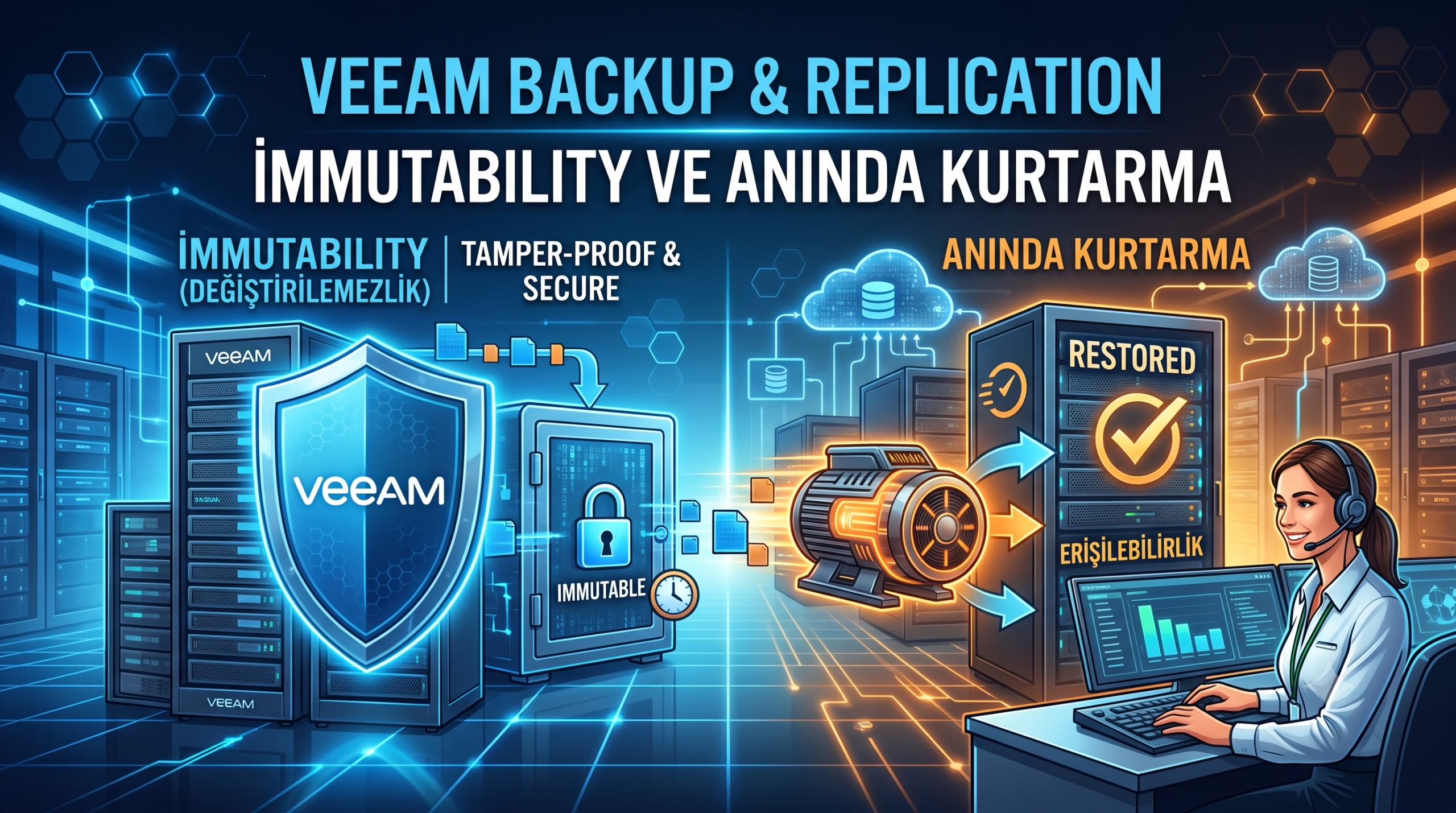
Yedekleme altyapınızın güvenliği, en az üretim ortamı kadar önemlidir. Veeam içerisinde yedek dosyalarını şifreleme özelliğini kullanarak (AES 256-bit) yedeklerinizi yetkisiz erişimlere karşı koruyabilirsiniz. Şifrelenmiş yedekler, özellikle bulut depolara veya off-site konumlara gönderildiğinde ek bir güvenlik katmanı sağlar. Bunun yanı sıra Veeam v11 itibarıyla gelen Hardened Repository (Immutable Backups) özelliğini değerlendirin.
Linux tabanlı bir repository’de yedek dosyalarını değişmez modda belirli gün sayısı kilitlemek, fidye yazılımlarına karşı son savunma hattını oluşturur (bu sayede kötü niyetli bir yazılım Veeam sunucusuna erişse bile yedek dosyasını silemez/değiştiremez). Kullanıcı erişimlerini minimum ayrıcalık prensibine göre ayarlayın.
Örneğin Veeam sunucusuna sadece yedekleme yöneticileri erişebilmeli, bu sunucu mümkünse etki alanı üyeliğinden izole tutulmalıdır (farklı bir workgroup veya ayrı bir domain hesabı kullanımı). Düzenli olarak Configuration Backup (Veeam yapılandırma yedeği) alın ve bunu ayrı bir konumda saklayın; olası bir Veeam sunucusu çökmesinde ortamınızı hızlıca yeni bir sunucuya bu yapılandırma yedeğiyle taşıyabilirsiniz.
Sürdürülebilirlik ve Bakım
Yedekleme planlarınızı belirli periyotlarla gözden geçirin. İş ihtiyaçları değiştikçe (yeni VM’ler eklendikçe, veri miktarı arttıkça veya RPO/RTO hedefleri güncellendikçe) Veeam job ayarlarını ve kaynak kapasitelerini güncellemek gerekebilir. 3-2-1 yedekleme kuralına uyduğunuzdan emin olun. Her zaman en az üç kopya veriniz olsun (üretim + bir lokal yedek + bir off-site yedek) ve bunların en az biri farklı ortamda/off-site saklansın. Mümkünse yedeklerin bir kopyasını düzenli olarak bant, bulut veya başka ortama arşivleyerek air-gap koruması sağlayın.
Yedeklerinizi test etmeye devam edin
SureBackup job’ları ile haftalık veya aylık bazda kritik sunucularınızın yedeklerini doğrulayın. Bu, bir felaket anında gerçekten çalışır bir yedeğiniz olduğundan emin olmanın en iyi yoludur. Sağlamlık kontrolü (Health Check) özelliğini kritik job’larda etkinleştirin; Veeam bu sayede yedek dosyalarını periyodik olarak tarayarak olası bozulmaları tespit edecek ve raporlayacaktır.
Yazılım Güncellemeleri
Veeam Backup & Replication yazılımınızı ve eklentilerini güncel tutun. Versiyon güncellemeleri hem yeni özellikler getirir hem de bilinen bug’ların ve güvenlik açıklarının giderilmesini sağlar. Güncelleme öncesi Veeam Configuration Backup alarak ve Change Log dokümanını okuyarak planlı güncellemeler yapın (genelde minör versiyonlarda sorunsuzce yükseltme yapılabilir). Aynı şekilde, VMware vSphere altyapınızı da uyumlu şekilde güncel tutmaya çalışın. Veeam genellikle yeni vSphere sürümlerine hızlı destek verir, ancak uyumluluk matrisini kontrol etmek iyi bir pratiktir.
Bu makalede ele aldığım adımları ve en iyi uygulamaları takip ederek, olası felaket senaryolarına karşı hazırlıklı olacak; verilerinizin bütünlüğünü, gizliliğini ve erişilebilirliğini garanti altına alacaksınız. Unutmayın ki bir yedeğin gerçek değeri, onu başarıyla geri yükleyebildiğiniz anda ortaya çıkar. Veeam ile hem bu geri yükleme süreçlerini hızlı kılabilir, hem de Veeam ONE entegrasyonu sayesinde yedekleme altyapınızın görünürlüğünü ve kontrolünü en üst düzeye çıkartabilirsiniz. Artık güvenle “yedek var, sorun yok” diyebileceğiniz bir konumdasınız. Bu yazımda sizlere Veeam Backup & Replication nedir? VMware Altyapısında Veeam Backup & Replication (Best Practice) konusunu detaylı bir şekilde anlattım. Faydalı olması dileğiyle.
Share this content:


Yorum gönder