
Active Directory Kullanıcı Hesabı Bilgileri Nasıl Öğrenilir?
Merhaba, bu yazımda sizlere Active Directory kullanıcı hesabı bilgileri nasıl öğrenilir konusundan bahsedeceğim. Active Directory üzerinde bir kullanıcının hangi tarihte devre dışı bırakıldığı (disable) ve hangi tarihte tekrar etkinleştirildiği (enable) bilgilerini öğrenmek, sistem yönetimi ve güvenlik denetimi açısından oldukça önemlidir. Bu makalede kullanıcı hesaplarındaki işlemleri nasıl uygulayacağınızı anlatıyorum.
Active Directory Kullanıcı Durumu İzleme Yöntemleri
Active Directory ortamında kullanıcı hesaplarının durum değişikliklerini aşağıdaki yöntemlerle kolayca takip edebilirsiniz:

Event Viewer (Olay Görüntüleyici) Kullanımı
Event Viewer, Windows Server üzerinde gerçekleştirilen tüm işlemleri kayıt altına alır. Kullanıcı hesaplarının durumlarını kontrol etmek için aşağıdaki adımları izleyin:
- Event Viewer uygulamasını açmak için: Başlat → Çalıştır (Run) → eventvwr.msc yazın ve Enter’a basın.
- Açılan ekranda şu yolu takip edin:
Event Viewer → Windows Logs → Security
- Sağ tarafta bulunan “Filter Current Log” (Geçerli Günlüğü Filtrele) seçeneğini kullanarak aşağıdaki Event ID’leri filtreleyin:
- Event ID 4725: Kullanıcı hesabı devre dışı bırakıldı.
- Event ID 4722: Kullanıcı hesabı etkinleştirildi.
Bu yöntemle kullanıcı hesabının durum değişikliği tarih ve saatini hızlıca görüntüleyebilirsiniz.
PowerShell Kullanarak Kullanıcı Durumu Kontrolü
PowerShell, Active Directory üzerindeki işlemleri sorgulamak için etkili bir araçtır. Aşağıdaki PowerShell komutlarıyla kullanıcı durumlarını sorgulayabilirsiniz:
Kullanıcı Hesabı Devre Dışı Bırakma Bilgisi Sorgulama
Get-WinEvent -FilterHashtable @{
LogName=’Security’;
ID=4725
} | Where-Object { $_.Message -like ‘*kullaniciadi*’ } | Select TimeCreated, Message
Kullanıcı Hesabı Etkinleştirme Bilgisi Sorgulama
Get-WinEvent -FilterHashtable @{
LogName=’Security’;
ID=4722
} | Where-Object { $_.Message -like ‘*kullaniciadi*’ } | Select TimeCreated, Message
Bu komutlarda kullaniciadi yerine sorgulamak istediğiniz Active Directory kullanıcı adını yazmalısınız.
Active Directory Audit Policy Ayarları Nasıl Yapılır?
Kullanıcı hesapları üzerindeki değişiklikleri daha detaylı izleyebilmek için Active Directory audit ayarlarını yapılandırmanız önerilir. Bunun için:
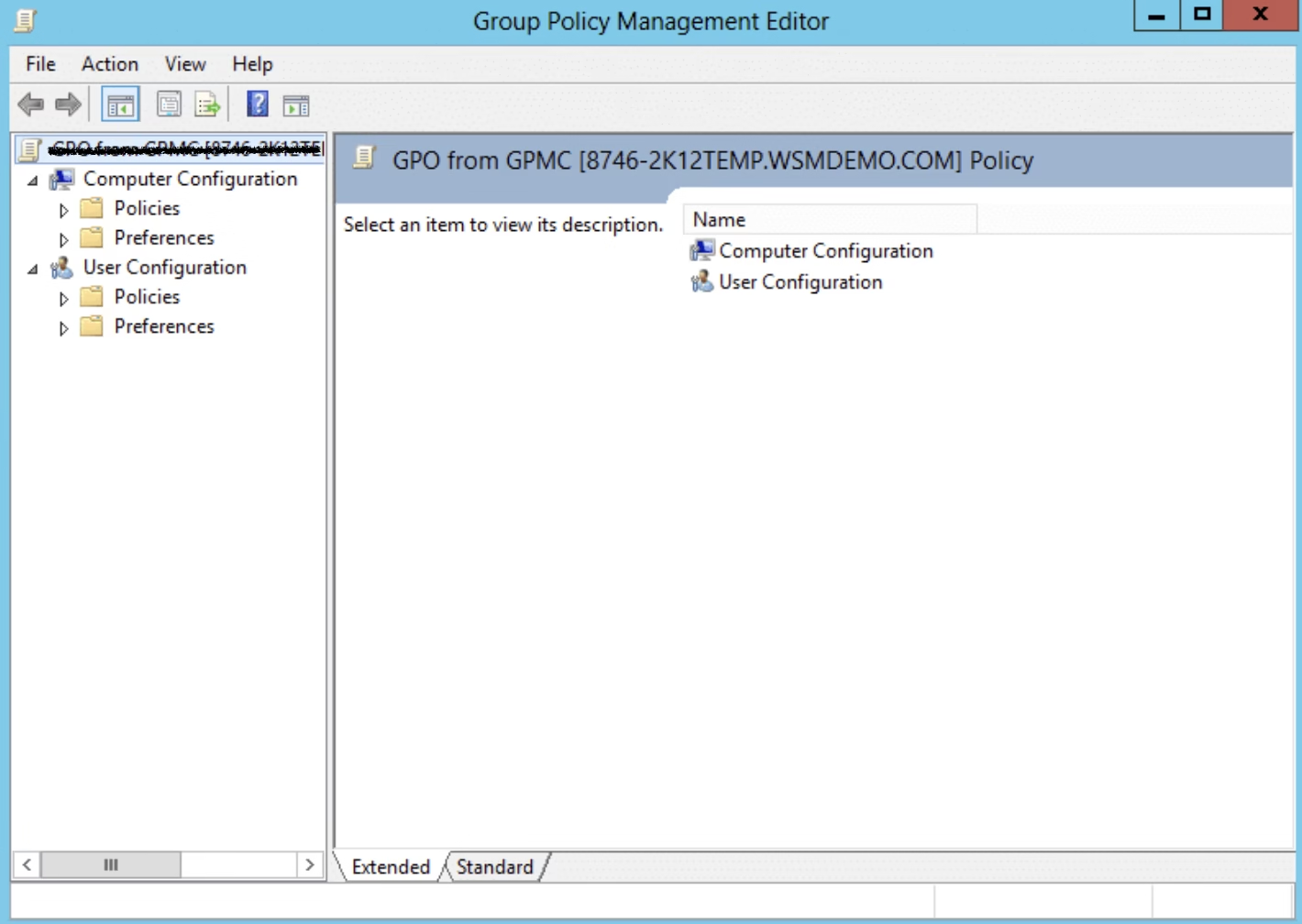
- Group Policy Management konsolunu açın.
- Şu yolu izleyerek audit ayarlarını yapılandırın:
Computer Configuration → Policies → Windows Settings → Security Settings → Advanced Audit Policy Configuration → Account Management
- Audit User Account Management seçeneğini hem Success hem de Failure için etkinleştirin.
Bu işlem ile kullanıcı hesaplarında yapılan tüm değişiklikleri etkin bir şekilde takip edebilirsiniz. Active Directory kullanıcı hesaplarının devre dışı bırakılma ve tekrar etkinleştirilme işlemlerini yukarıdaki yöntemlerle kolaylıkla izleyebilirsiniz. Bu yöntemler sayesinde kullanıcı güvenliği ve hesap yönetimi konusunda daha etkili denetimler sağlayabilir, olası sorunlara daha hızlı müdahale edebilirsiniz. Bu yazımda sizlere Active Directory kullanıcı hesabı bilgileri nasıl öğrenilir konusundan bahsettim. Faydalı olması dileğiyle.
Share this content:



Yorum gönder