Entra ID’de Koşullu Erişim Şablonları Kullanma Rehberi
Entra ID’de Koşullu Erişim Şablonları Nasıl Kullanılır?
Microsoft Entra ID, kuruluşların güvenliğini sağlamak için çeşitli araçlar sunar. Bunlar arasında öne çıkanlardan biri de koşullu erişim şablonlarıdır. Koşullu erişim politikaları, kimlik tabanlı güvenlik önlemleri oluşturarak kullanıcıların erişimlerini kontrol etmenizi sağlar. Bu yazıda, Microsoft’un önerilerine uygun yeni politikaları nasıl hızlı bir şekilde yapılandırabileceğinizi anlatacağız.
Koşullu Erişim Şablonlarının Avantajları
Koşullu erişim şablonları, güvenlik politikalarını oluşturmayı ve dağıtmayı oldukça kolaylaştırır. Şablonlar, en iyi uygulamalar göz önünde bulundurularak tasarlanmıştır ve bu nedenle güvenlik önlemlerini hızla devreye alabilirsiniz. Şablonlar sayesinde, kullanıcı gruplarına, uygulamalara veya belirli cihazlara özel erişim politikaları oluşturabilirsiniz.
Microsoft Entra ID’de Koşullu Erişim Politikası Oluşturma
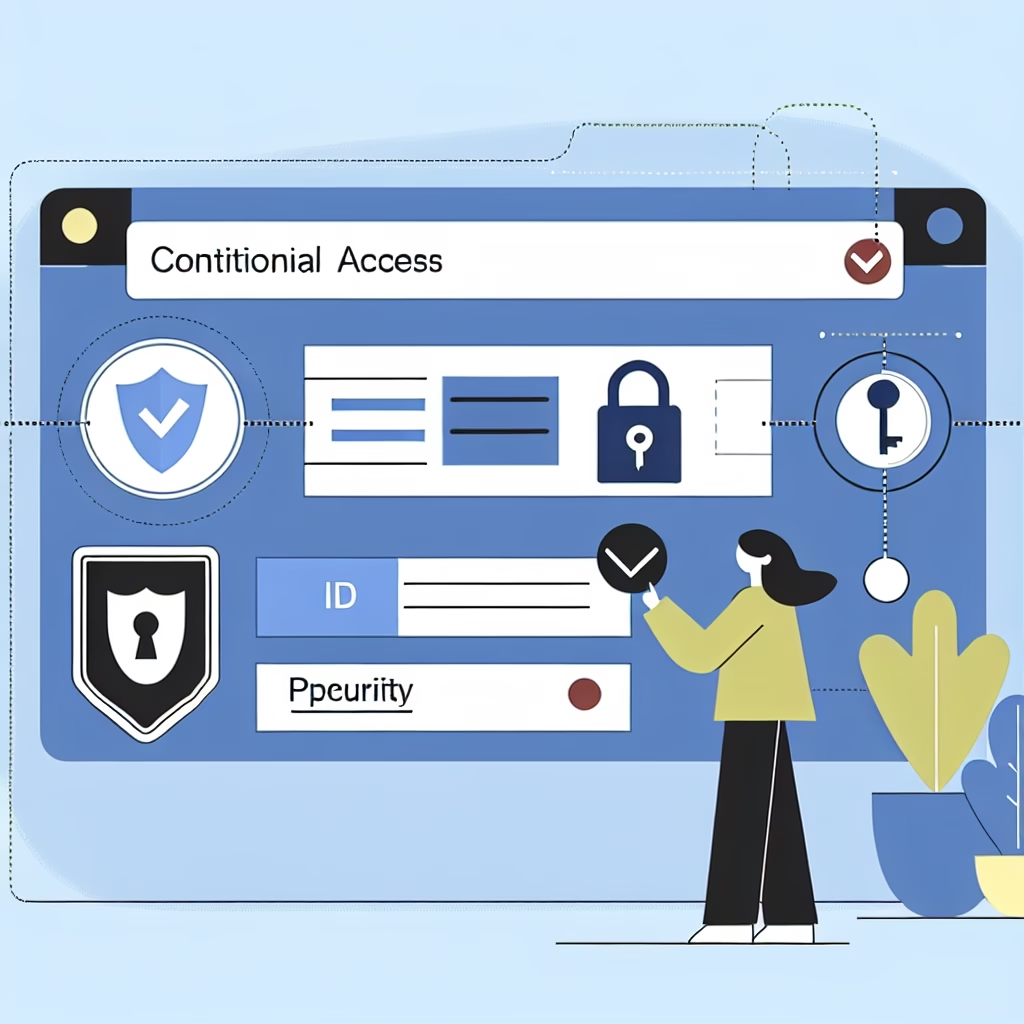
Koşullu erişim şablonlarını kullanarak politika oluşturmak oldukça basittir. İşte adım adım nasıl yapacağınız:
- Microsoft Entra ID portalına giriş yapın.
- Ana menüden “Koşullu Erişim” sekmesine gidin.
- “Yeni Politika” seçeneğine tıklayın ve “Şablon Kullan” seçeneğini seçin.
- Microsoft’un sunduğu önceden tanımlanmış şablonlardan birini seçin. Örneğin, “Çok Faktörlü Kimlik Doğrulama (MFA) Gerektir” şablonunu seçebilirsiniz.
- Şablon ayarlarını ihtiyaçlarınıza göre özelleştirin. Kullanıcı gruplarını ve uygulamaları belirleyin.
- Politikayı kaydedin ve etkinleştirin.
Örnek PowerShell Komutu ile Politika Oluşturma
PowerShell kullanarak da koşullu erişim politikaları oluşturabilirsiniz. Aşağıda basit bir PowerShell komutu örneği yer alıyor:
Connect-AzureAD
$policy = New-AzureADMSConditionalAccessPolicy -DisplayName "MFA Gerektir" -State "enabled"
Set-AzureADMSConditionalAccessPolicy -Id $policy.Id -GrantControls @{"BuiltInControls" = "mfa"}
Bu komut, tüm kullanıcılar için çok faktörlü kimlik doğrulama gerektiren basit bir politika oluşturur. Politikanın detaylarını ve kapsamını PowerShell üzerinden daha fazla özelleştirebilirsiniz.

Sık Sorulan Sorular
Soru: Koşullu erişim şablonları hangi lisans türlerinde kullanılabilir?
Cevap: Koşullu erişim şablonları, Microsoft 365 E3, E5, Azure AD Premium P1, ve P2 lisanslarıyla kullanılabilir.
Soru: Koşullu erişim politikaları hangi cihazları destekler?
Cevap: Koşullu erişim politikaları, Windows, macOS, iOS ve Android cihazlarla uyumludur.
Soru: Oluşturulan politikalar hemen etkinleşir mi?
Cevap: Evet, politikayı kaydedip etkinleştirdiğinizde hemen yürürlüğe girer.
Sonraki Adım
Entra ID’de koşullu erişim şablonlarını kullanarak güvenlik seviyenizi artırmak için hemen giriş yapın ve ilk politikanızı oluşturun. Güvenlik politikalarını etkin ve hızlı bir şekilde devreye alarak kuruluşunuzu daha güvenli hale getirebilirsiniz.
Share this content:


Yorum gönder