
Commvault ile Azure Archive Katmanında Uzun Süreli Saklama

Commvault ile Azure Archive Katmanında Uzun Süreli Saklama
Yedek verisinin büyük kısmı aslında hiç geri yüklenmez; ama yasal saklama, uyumluluk ve “ya lazım olursa” gerekçeleriyle yıllarca tutmak zorunda kalırız. Bu veriyi pahalı Hot katmanında tutmak bütçeyi gereksiz yorar. Kendi ortamımda uzun süreli saklamayı Azure’un Cool ve Archive erişim katmanlarına taşıyarak depolama maliyetini ciddi oranda düşürdüm. Bu yazıda Commvault Command Center ile Azure Blob katmanlarını nasıl kullandığımı, auxiliary copy ile ikinci bir arşiv kopyasını nasıl kurguladığımı ve nelere dikkat ettiğimi adım adım anlatıyorum.
Önce katmanları ve maliyet mantığını netleştirelim
Azure Blob Storage’da bir GPv2 (StorageV2) hesabı üç erişim katmanını birden sunar. Benim iş yüküme göre ayrım şöyle netleşiyor: sık erişilen veri Hot, 30 günden uzun durup nadiren okunan veri Cool, 180 günden uzun saklanacak “soğuk arşiv” ise Archive. Resmî karşılaştırma tablosu bu dengeyi iyi özetliyor:
| Katman | Kullanılabilirlik | Depolama maliyeti | Erişim maliyeti | Min. saklama | İlk bayta erişim |
|---|---|---|---|---|---|
| Hot | %99,9 | Yüksek | Düşük | — | Milisaniye |
| Cool | %99 | Düşük | Yüksek | 30 gün | Milisaniye |
| Archive | Çevrimdışı | En düşük | En yüksek | 180 gün | Saatler |
Buradaki kritik nokta: Archive katmanı çevrimdışıdır. Veriyi okumak için önce geri ısıtmanız (rehydrate) gerekir ve bu saatler sürer. Yani Archive, “hızlı geri dönmem gerekmeyecek” dediğim veri için. Microsoft’un örnek hesabında 100 TB Cool depolama aylık yaklaşık 1.556 USD; buna günde 2 TB yeni veri için ~39 USD işlem maliyeti ekleniyor. Ayrılmış kapasite (reserved capacity) ile bu rakamlarda %38’e varan tasarruf mümkün.
Önkoşullar
- GPv2 (StorageV2) türünde bir Azure depolama hesabı. Kendi ortamımdaki tüm hesapların StorageV2 olduğunu Depolama merkezinden kontrol ettim; bu tür üç katmanı da destekler.
- Commvault yazılım sürümü: Azure Blob için Cool ve Archive katmanı desteği v11.6 ile gelir (resmî birlikte çalışabilirlik matrisi).
- Erişim yetkisi: tercihen bir Entra ID (IAM AD) uygulaması ya da depolama hesabı erişim anahtarları. Ben IAM AD application yöntemini kullandım.
- Katmana erişebilen bir MediaAgent ve deduplikasyon için DDB MediaAgent.
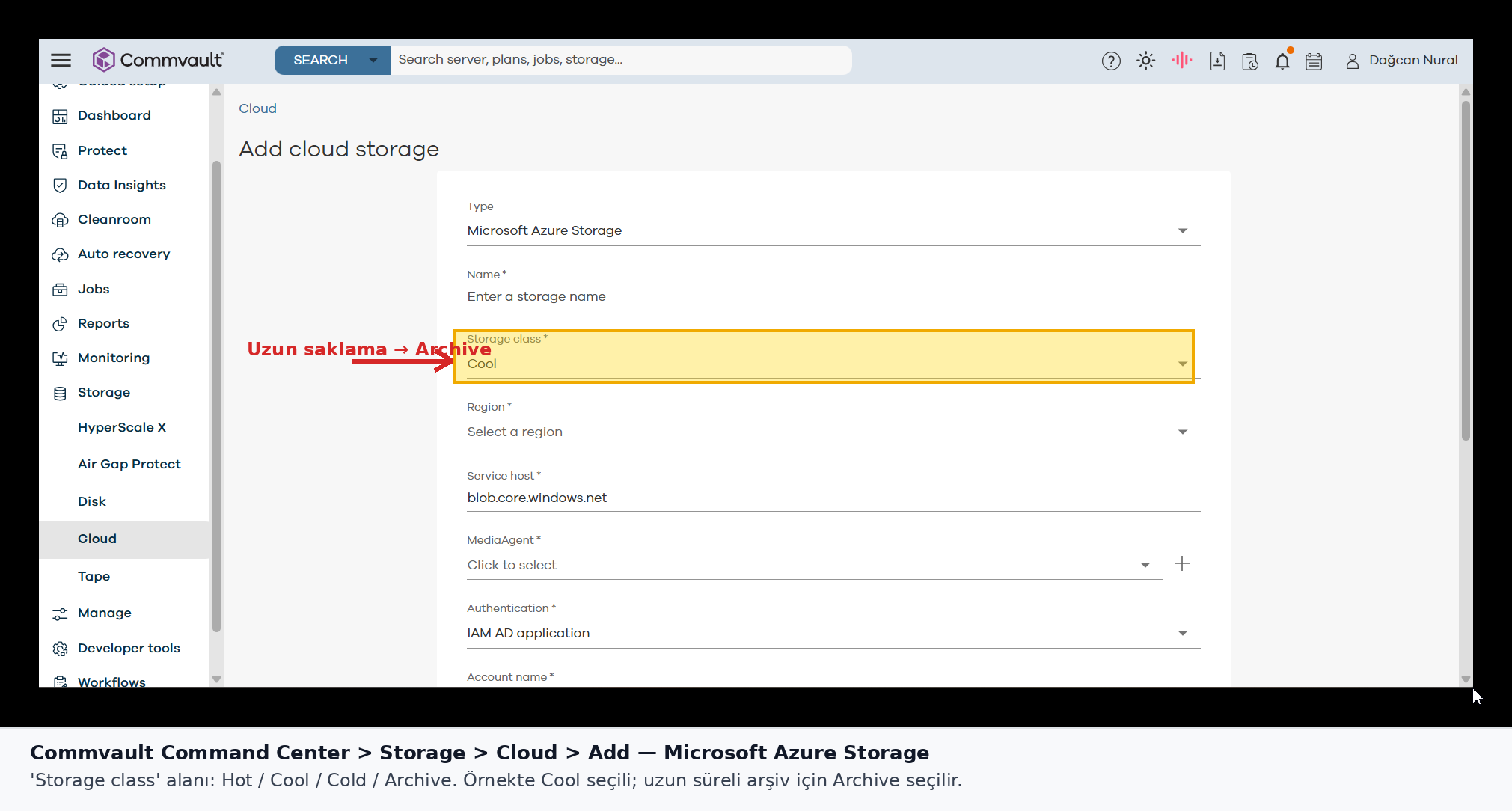
Adım 1 — Azure Cool/Archive katmanını Command Center’a ekleme
Depolama tanımını Command Center üzerinden yapıyoruz. Resmî prosedür tek bir “Add cloud storage” akışıdır; sağlayıcı Azure seçilince Container gibi alanlar görünür.
- Sol menüde Storage > Cloud yolunu açın, sağ üstten Add‘e tıklayın.
- Type listesinden Microsoft Azure Storage‘ı seçin.
- Name kutusuna benzersiz bir depolama adı yazın.
- Storage class listesinden katmanı seçin: Hot, Cool, Cold veya Archive. Uzun süreli arşiv için burada Archive seçilir; örnekte Cool görünüyor.
- Region listesinden hesabın bulunduğu bölgeyi seçin.
- Service host alanına
blob.core.windows.netgirin (genelde ön tanımlı gelir). - MediaAgent listesinden depolamaya erişecek MediaAgent’ı seçin. Bölgeye bir depolama kaynak havuzu bağlıysa Automatic öntanımlı gelir.
- Authentication yönteminizi seçin (ben IAM AD application kullandım), ardından Account name kutusuna depolama hesabı adını yazın.
- Credentials listesinden kimlik bilgisini seçin ya da + ile yeni bir tane oluşturun.
- Container alanına kapsayıcı adını yazıp Detect ile var olduğunu doğrulayın.
- Use Deduplication anahtarının açık olduğunu kontrol edin ve DDB MediaAgent seçin.
- Save ile kaydedin.
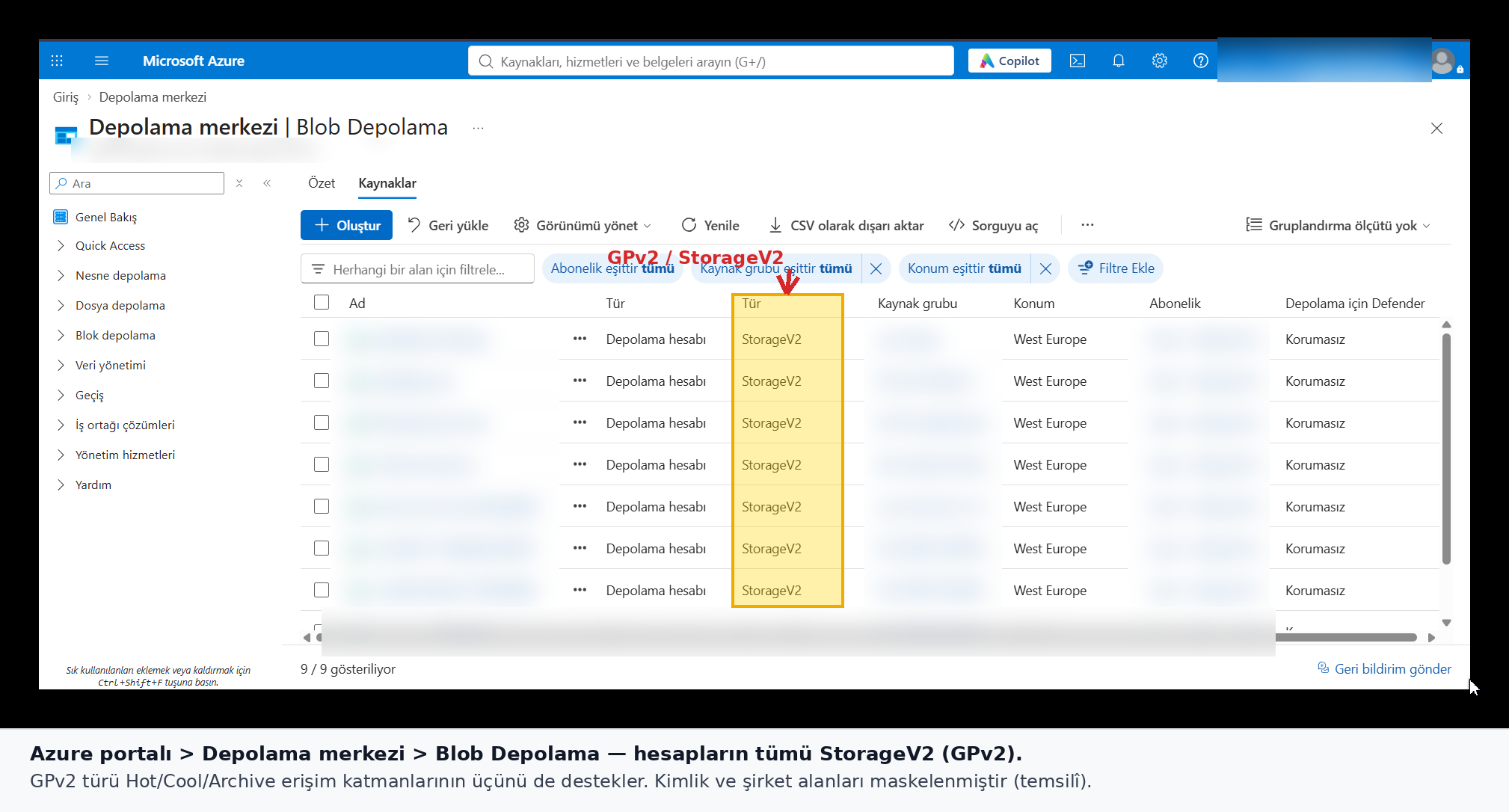
Resmî dokümana göre container adı seçtiğiniz katmandan bağımsızdır; Commvault yedek verisini doğrudan seçilen arşiv katmanına yazarken meta veriyi aynı container içindeki daha soğuk (cold) katmana yerleştirir. Bu “combined storage tier” davranışını birazdan açıyorum.
Adım 2 — Auxiliary copy ile ikinci bir arşiv kopyası
Birincil yedeğim hızlı (disk veya Hot/Cool) katmanda dursun, ikinci bir kopya Archive’a aksın istiyorum. Bunu plan üzerinde bir ikincil (selective) kopya ile kurgulayıp auxiliary copy ile besliyorum:
- Manage > Plans‘a gidip ilgili planı açın; Storage policies sekmesine geçin.
- Kopyanın oluşacağı bölgeyi genişletin, sağ üstten Add > Copy‘yi tıklayın.
- Name girin; Source listesinden kaynak kopyayı (primary/secondary) seçin.
- Storage listesinden az önce eklediğiniz Azure Archive depolamasını seçin.
- Backups to copy ve gerekiyorsa başlangıç tarihini belirleyin.
- Retention period ile saklama süresini verin; uzun süreli kurallar için Extended Retention rules anahtarını açın.
- Save deyin. Resmî dokümanın hatırlattığı gibi, veriyi ikincil kopyaya taşımak için bir auxiliary copy işleminin çalışması gerekir — bunu planın zamanlamasına bağlayın.
Önemli: Archive katmanındaki bir kopya, başka bir secondary copy için kaynak olamaz. Yani zinciri “disk/Cool → Archive” yönünde kurun; Archive’ı tekrar kopyalamaya çalışmayın.
Adım 3 — Azure tarafında katman ve lifecycle (CLI/PowerShell)
Commvault katmanı kendisi yönettiği için çoğu durumda Azure’da ek bir şey yapmaya gerek kalmaz. Yine de hesabın öntanımlı katmanını ayarlamak veya Commvault dışı bir senaryoda yaşam döngüsü kurmak isterseniz:
# Hesabın öntanımlı erişim katmanını Cool yap (Hot/Cool/Cold geçerli; Archive yalnızca blob seviyesinde)
az storage account update \
  --name depolamahesabi --resource-group rg-yedek \
  --access-tier Cool
# PowerShell karşılığı
Set-AzStorageAccount -ResourceGroupName "rg-yedek" -Name "depolamahesabi" -AccessTier CoolYaşam döngüsü (lifecycle) kuralı ile blob’ları süreye göre otomatik soğutmak mümkün:
# policy.json
{
  "rules": [
    {
      "enabled": true,
      "name": "arsiv-gecisi",
      "type": "Lifecycle",
      "definition": {
        "filters": { "blobTypes": ["blockBlob"] },
        "actions": {
          "baseBlob": {
            "tierToCool":    { "daysAfterModificationGreaterThan": 30 },
            "tierToArchive": { "daysAfterModificationGreaterThan": 180 }
          }
        }
      }
    }
  ]
}
az storage account management-policy create \
--account-name depolamahesabi --resource-group rg-yedek \
--policy @policy.jsonDikkat: Commvault verisini doğrudan arşiv katmanına yazıyorsa, aynı container’daki meta veriyi (cold/cool) Azure lifecycle kuralıyla Archive’a taşımayın; aksi halde geri yükleme SLA’nız bozulur. Lifecycle’ı yalnızca Commvault dışı veride veya Commvault’un dokunmadığı container’larda kullanın.
Combined storage tier ve micro pruning
Archive depolaması seçtiğinizde Commvault “combined storage tier” mantığıyla çalışır: verinin yaklaşık %90’ı arşiv katmanında, indeks ve meta verinin ~%10’u daha sıcak katmanda tutulur. Böylece Browse & Restore sırasında indeks geri çağırma gecikmesi yaşanmaz. Resmî dokümana göre bu davranışın birkaç sonucu var:
- Arşiv mount path’lerinde Micro Pruning öntanımlı açıktır; Commvault mevcut DDB’leri mühürleyip micro-pruning etkin yeni DDB’ler oluşturur.
- Use combined storage seçeneği arşiv için öntanımlı ve kapatılamaz.
- Arşiv depolamalarında space reclamation (alan geri kazanımı) desteklenmez.
- DDB özelliklerinde “Do not deduplicate against objects older than 365 day(s)” seçeneği etkindir.
Geri çağırma (recall): en çok yanılınan nokta
Archive’daki veriyi okumak tek tık değildir. Hem veri hem de arşivlenmiş meta veri soğuk katmanda olduğu için geri çağırma çok geçişli (multi-pass) ilerler ve her geçiş, hacme göre 4–12 saat sürebilir. Ayrıca resmî dokümana göre arşiv verisi; Auxiliary Copy, Synthetic Full, Data Verification, Content Indexing ve IntelliSnap Backup Copy işlemlerine doğrudan kaynak olamaz — önce ana bulut konumuna geri yükleyip sonra bu işlemleri çalıştırmanız gerekir. İkincil kopyadan otomatik recall da desteklenmez; On-Demand yöntemiyle elle tetiklenir. Planınızı bu saatlerce sürebilen geçişlere göre kurgulayın.
Yaygın hatalar ve güvenlik/maliyet notu
- “Hemen geri döneceğim” verisini Archive’a koymak: saatlerce rehydrate beklersiniz. Hızlı dönüş gereken veri Cool’da kalsın.
- Min. saklamayı unutmak: Cool’da 30, Archive’da 180 günden önce silinen/taşınan veride erken silme cezası ödenir.
- Egress’i hesaba katmamak: veriyi on-prem’e internet üzerinden geri yüklerken çıkış (egress) ücreti çıkar; örnek bir 5 TB geri yükleme tek seferde ~491 USD.
- Lifecycle ile Commvault’un çakışması: yukarıda uyardığım gibi meta veriyi Azure kuralıyla taşımayın.
- Güvenlik: erişimi anahtar yerine Entra ID (IAM AD) uygulamasıyla verin, Credentials’ı Commvault’un Credential Manager’ında saklayın ve immutability/WORM ihtiyacınız varsa ayrı bir yazıda ele aldığımız storage lock ile birlikte planlayın.
Özetle, uzun süreli saklamada doğru refleks “her şeyi Hot’ta tutmak” değil, erişim sıklığına göre Cool ve Archive’ı katmanlamaktır. Commvault’un combined storage tier ve auxiliary copy yetenekleriyle bunu tek bir plan içinde kurgulayıp hem geri yükleme hızını hem de bütçeyi dengede tutabilirsiniz.

Bir yanıt yazın