Commvault ile Azure Blob’a Yedekleme: Cloud Library Kurulumu

Hedefimiz net: üretim verisini Azure’da dayanıklı, maliyeti yönetilebilir ve fidye yazılımına karşı (WORM ile) korunabilir bir katmanda tutmak. Başlayalım.
Önkoşullar: Neye ihtiyacınız var?
Kuruluma geçmeden önce kontrol ettiğim liste şu:
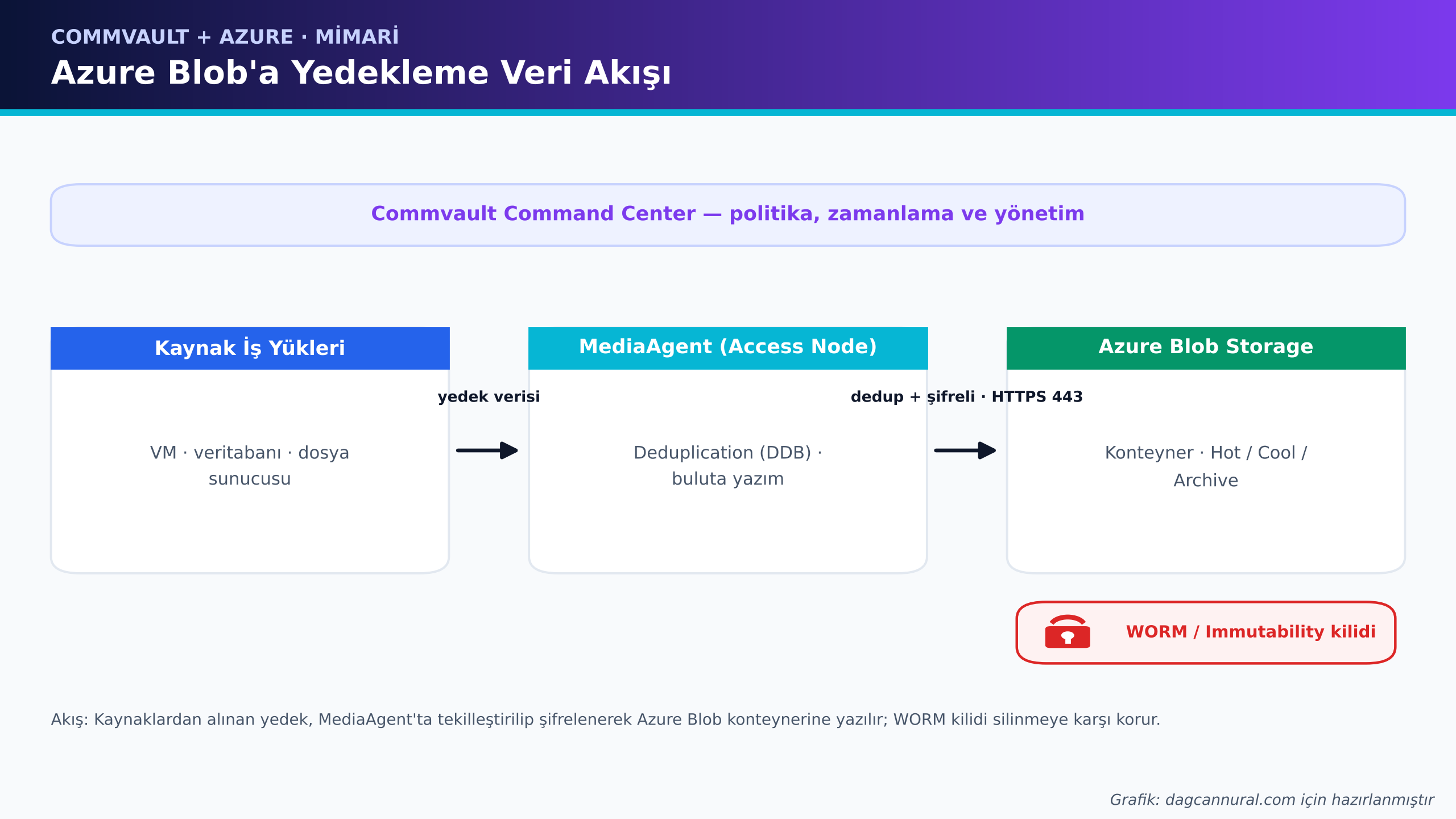
- MediaAgent (Access Node): Buluta veri yazacak, dağıtım yapan ve çoğunlukla deduplication veritabanını (DDB) barındıran bileşen. Azure’a yazacaksanız bu MediaAgent’ın Azure uç noktalarına 443 üzerinden erişebildiğinden emin olun.
- Azure depolama hesabı ve konteyner:
StorageV2(general-purpose v2) bir hesap ve içinde bir blob konteyneri. WORM kullanacaksanız sürüm düzeyinde değişmezlik (version-level immutability) desteğiyle oluşturun. - Kimlik doğrulama: Erişim anahtarı (access key) ya da daha güvenli yöntem olan Microsoft Entra ID uygulaması/yönetilen kimlik. Entra ID kullanacaksanız ilgili kimliğe depolama hesabı kapsamında Storage Blob Data Contributor rolünü atayın.
- Katman kararı: Birincil kopya için Hot/Cool; uzun süreli saklama (arşiv) için ayrı yapı. (Arşiv katmanıyla ilgili önemli bir kısıtı aşağıda ele alıyorum.)
1) Azure tarafında hazırlık
Konteyneri ve hesabı Azure portalından oluşturabilirsiniz; ben tekrarlanabilir olsun diye CLI tarafı adımları da paylaşıyorum. Aşağıdaki komutları kendi abonelik ve adlandırma standardınıza göre uyarlayın:
az group create --name rg-yedek --location westeurope

az storage account create \
  --name stcvyedek01 --resource-group rg-yedek \
  --location westeurope --sku Standard_LRS \
  --kind StorageV2 --access-tier Hot

az storage container create \
  --name commvault-yedek --account-name stcvyedek01 --auth-mode login

# WORM/versiyonlama kullanacaksanız sürüm oluşturmayı açın:
az storage account blob-service-properties update \
  --account-name stcvyedek01 --resource-group rg-yedek \
  --enable-versioning true
Entra ID ile kimlik doğrulayacaksanız, kullanacağınız uygulama veya yönetilen kimliğe rol atamayı unutmayın:
az role assignment create \
  --assignee <uygulama-veya-kimlik-id> \
  --role "Storage Blob Data Contributor" \
  --scope <depolama-hesabi-kaynak-id>
2) Command Center’da bulut depolama ekleme
Asıl iş burada. Command Center’da sol gezinme bölmesinden ilerliyoruz:
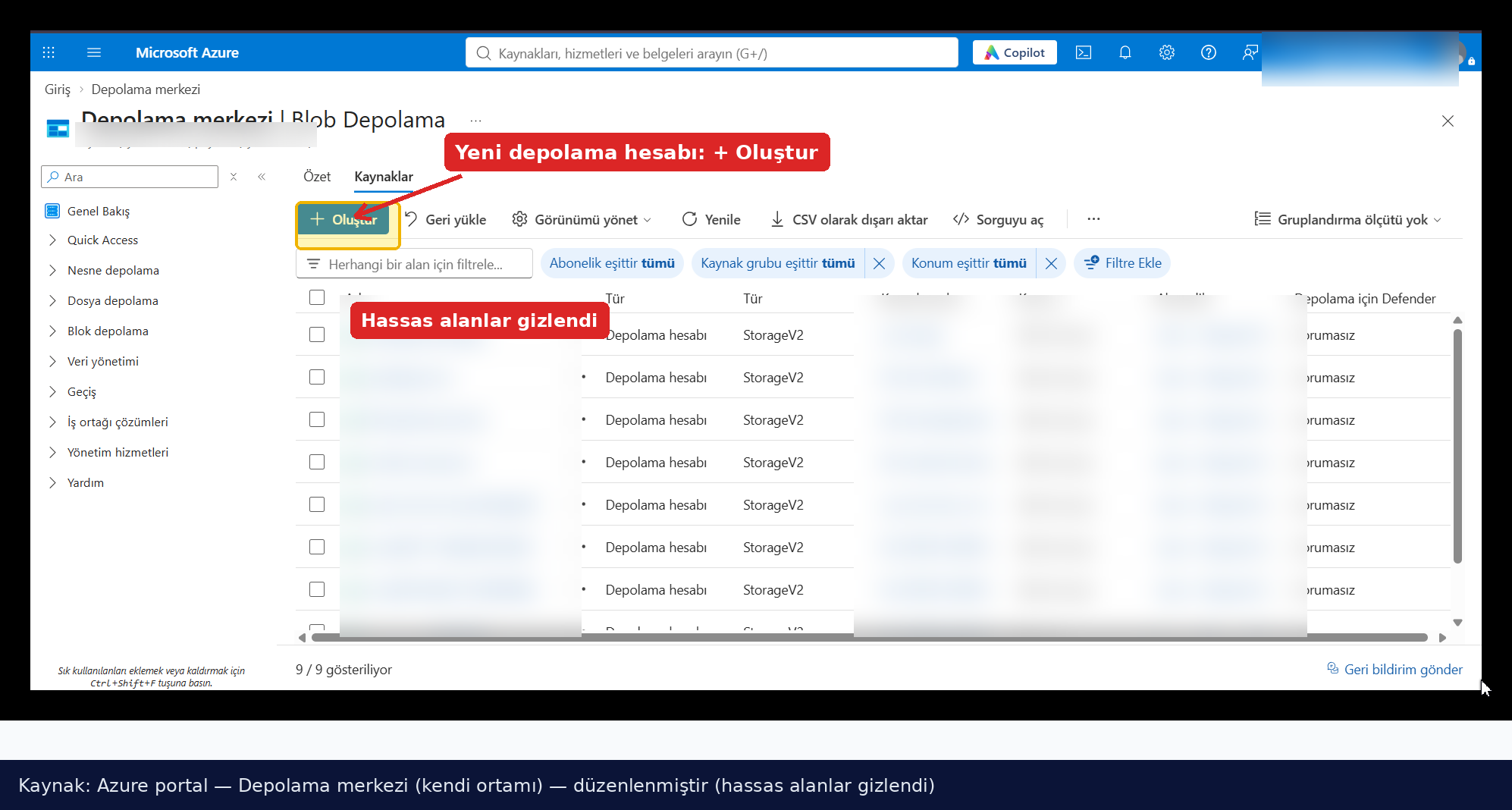
- Manage > Storage > Cloud yolunu izleyin; Cloud sayfası açılır.
- Sağ üstteki Add düğmesine tıklayın; Add cloud storage sayfası gelir.
- Type listesinden bulut sağlayıcıyı seçin (Microsoft Azure Storage).
- Name kutusuna benzersiz bir ad girin (ör.
AzureBlob-WE-Primary). - Storage Class listesinden katmanı seçin (Hot/Cool veya ilgili arşiv sınıfı).
- Region alanında depolama hesabının bölgesini seçin.
- Service Host kutusuna bulut sunucu adresini yazın; bazı sağlayıcılarda bu alan otomatik dolar.
- MediaAgent listesinden buluta erişecek MediaAgent’ı seçin. Gerekirse + ile ekleyin. Bölgede bir depolama kaynak havuzu varsa alan Automatic gelir; manuel seçimle geçersiz kılabilirsiniz.
- Authentication listesinden kimlik doğrulama yöntemini seçin (erişim anahtarı veya Entra ID kimliği).
- Account Name kutusuna depolama hesabı adını girin.
- Credentials listesinden önceden tanımlı kimlik bilgisini seçin ya da + ile yeni oluşturun.
- Container alanına konteyner adını yazıp Detect ile varlığını doğrulayın.
- Use Deduplication anahtarının açık olduğunu doğrulayın; ardından DDB MediaAgent listesinden bir veya birden çok MediaAgent seçin.
- Save ile kaydedin.
3) Katman seçimi: Hot, Cool ve Archive
Maliyet/erişim dengesini burada kuruyorsunuz. Benim pratiğim: sık geri yükleme ihtimali olan birincil kopyalar için Hot/Cool; nadiren erişilen uzun dönem saklama için ayrı bir arşiv yapısı. Kritik bir not: resmî dokümantasyona göre arşiv depolama, birincil kopya (Primary Copy) yapılandırmalarında desteklenmiyor. Yani arşivi doğrudan ilk yedek hedefi yapamazsınız; arşivi ikincil (auxiliary) kopya akışında konumlandırmak gerekir. Commvault, arşiv kullanımında meta veriyi aynı konteynerdeki soğuk katmana yazar, yedek verisini ise seçtiğiniz arşiv katmanına gönderir.
4) Deduplication ve DDB yerleşimi
Buluta yazarken deduplication, hem depolama maliyetini hem de ağ trafiğini ciddi düşürür. DDB yolu MediaAgent üzerinde otomatik atanır; partition sayısı ise seçtiğiniz DDB MediaAgent sayısına bağlıdır: 1 MediaAgent iki partition, 2 MediaAgent toplam dört, 3–6 MediaAgent toplam altı partition oluşturur; altıdan fazlasında ilk altısı kullanılır, gerisi yalnızca DDB rolünde kalır. Üretim ortamında DDB diskinin performansı (tercihen NVMe/SSD) toplam yedek hızını doğrudan etkiler; bunu küçümsememek lazım.
5) WORM / Immutability ile fidye yazılımına karşı koruma
Yedeğin asıl değeri, silinemez olmasında. Commvault tarafında bunu Storage lock (donanım/nesne düzeyi) ve Compliance lock (yazılım düzeyi) ile sağlıyorsunuz; Storage lock açıldığında Compliance lock da otomatik etkinleşir. Azure tarafında önkoşul: konteyneri sürüm düzeyinde değişmezlik desteğiyle oluşturmak, ilgili kimliğe Storage Blob Data Contributor rolünü vermek ve silinen nesnelerin eski sürümlerini temizleyen bir yaşam döngüsü (lifecycle) kuralı tanımlamak.
Uyarı — benim altını çizdiğim nokta: WORM işlevi geri alınamaz; etkinleştirdikten sonra saklama süresini de düşüremezsiniz. Yanlışlıkla açarsanız çözüm, yeni bir konteyner/depolama havuzuna geçmektir. Bu yüzden önce test havuzunda deneyin, sonra üretime alın.
WORM’un adım adım yapılandırmasını (Configuration sekmesi > Immutability > Storage lock > retention) ayrı bir yazıda ele alacağım; burada mimari yerini görmeniz yeterli.
6) Doğrulama ve ilk yedek
Bulut depolamayı oluşturduktan sonra onu bir plan/depolama ilkesine bağlayın, ardından küçük bir iş yüküyle ilk yedeği çalıştırıp doğrulayın. Benim kontrol listem: (1) Detect konteyneri gördü mü, (2) ilk yedek işi yeşil tamamlandı mı, (3) Azure portalında konteynerde veri ve (WORM açıksa) sürümler oluştu mu, (4) bir test geri yükleme başarıyla döndü mü. Dördü de olumluysa yapı üretim için hazırdır.
Azure Blob’u doğrudan arşiv katmanıyla birincil hedef yapabilir miyim?
Hayır. Resmî dokümantasyona göre arşiv depolama, birincil kopya yapılandırmalarında desteklenmez. Arşivi ikincil (auxiliary) kopya akışında konumlandırın.
Erişim anahtarı mı, Entra ID mi kullanmalıyım?
Mümkünse Microsoft Entra ID uygulaması veya yönetilen kimlik. Anahtar yönetimi derdini azaltır ve güvenlik açısından daha sağlıklıdır; ilgili kimliğe Storage Blob Data Contributor rolü yeterlidir.
WORM’u sonradan kapatabilir miyim?
Hayır, WORM geri alınamaz ve saklama süresi düşürülemez. Bu yüzden önce test havuzunda doğrulamak önemli.
Deduplication’ı buluta yazarken açık tutmalı mıyım?
Çoğu senaryoda evet; depolama ve ağ maliyetini belirgin düşürür. DDB diskinin hızlı (SSD/NVMe) olmasına dikkat edin.
Değerlendirmem
Commvault’ta Azure Blob’a yedekleme aslında birkaç net karardan ibaret: doğru MediaAgent, doğru kimlik doğrulama, doğru katman ve baştan planlanmış bir WORM stratejisi. Formdaki alanlar görünüşte basit; ama arşiv katmanı kısıtı, DDB disk performansı ve WORM’un geri alınamazlığı gibi ayrıntılar, kurulumu “çalışıyor” ile “üretime hazır” arasındaki farkı belirliyor. Ben her zaman önce bir test havuzunda uçtan uca (yedek + geri yükleme + WORM) doğrulayıp sonra üretime alıyorum; bu alışkanlık, bir fidye yazılımı gecesinde geri dönüşü olmayan sürprizlerden koruyor.

Bir yanıt yazın