




Azure Backup Vault Kurulumu ve Yapılandırma Rehberi
Azure Backup Vault Nasıl Oluşturulur ve Yapılandırılır?
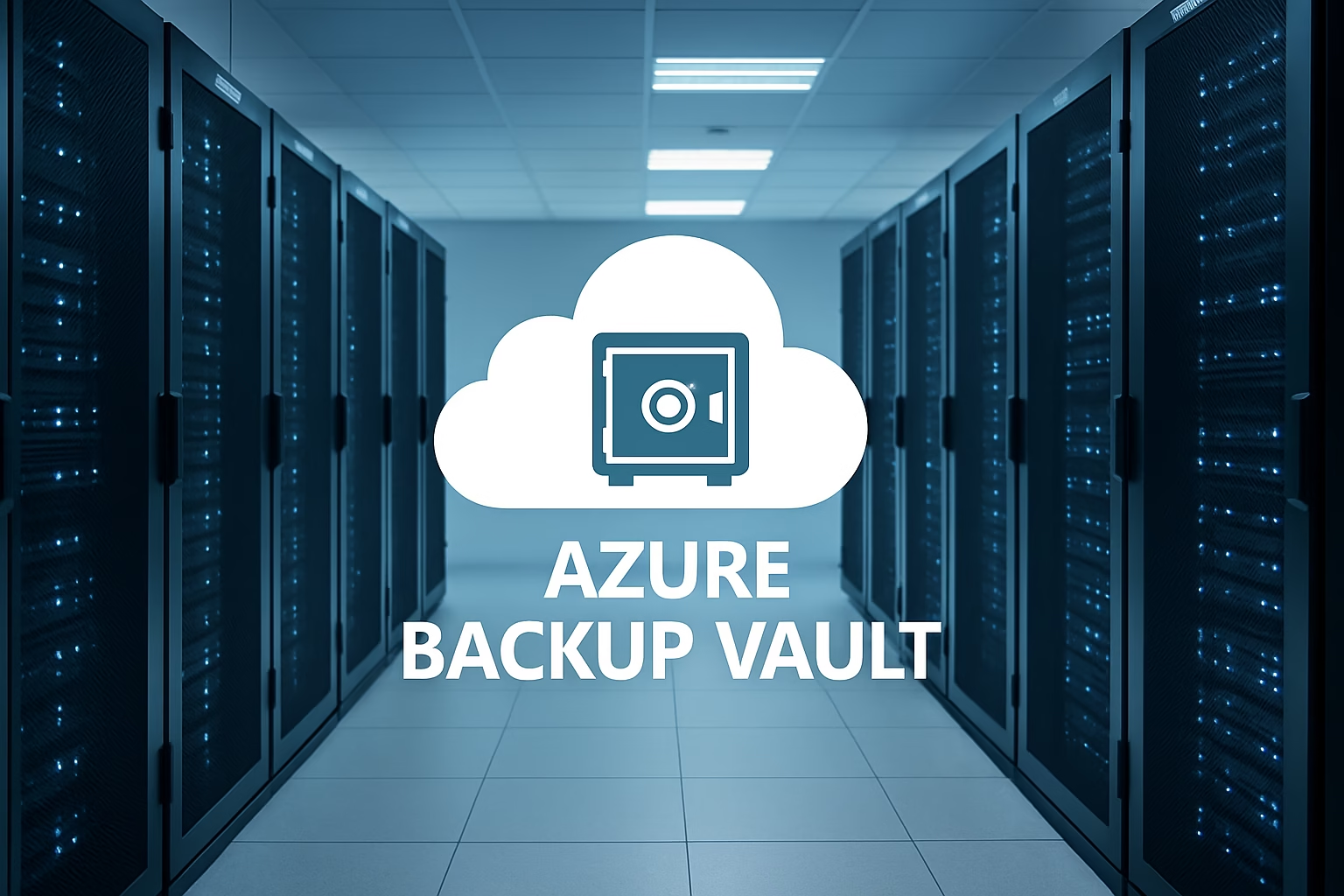
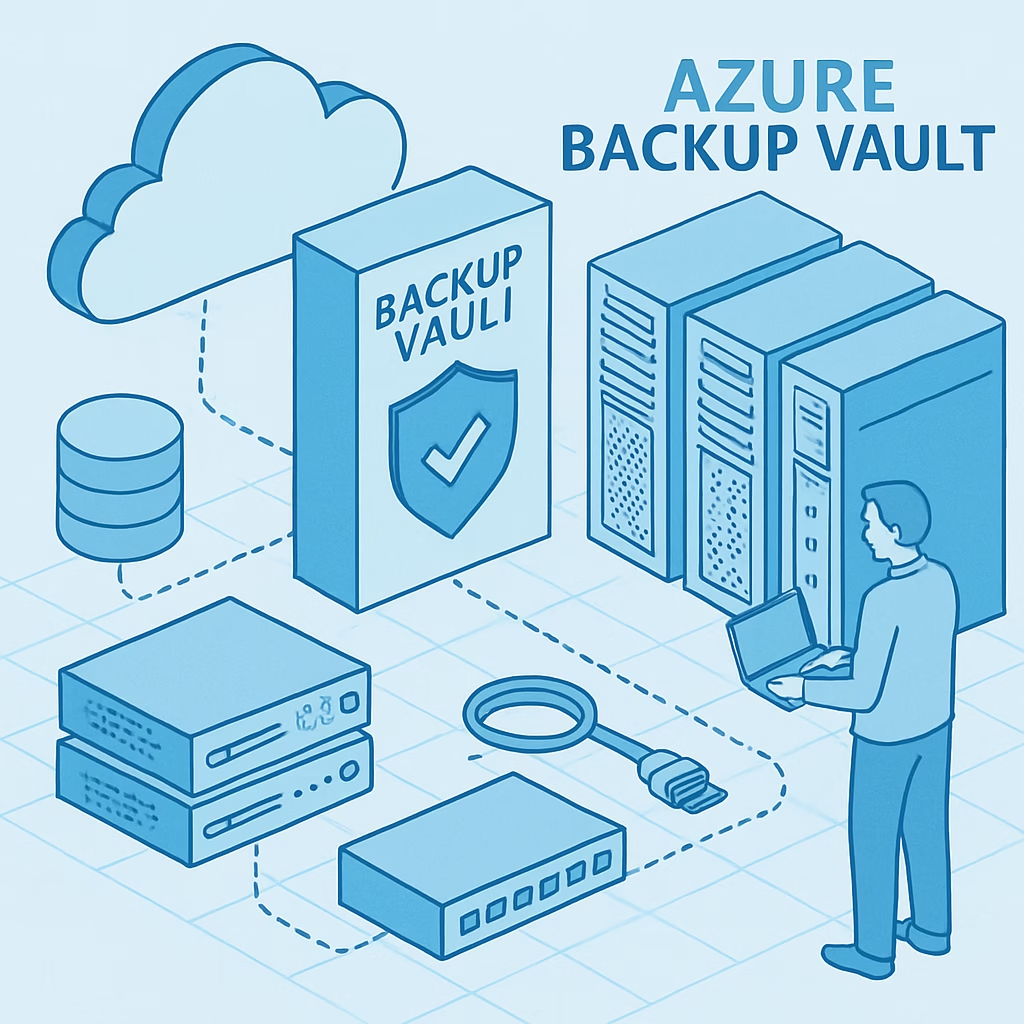
Azure Backup Vault, bulut tabanlı yedekleme çözümleri için merkezi bir rol oynar. Kuruluşların veri koruma ve kurtarma süreçlerini optimize etmelerine olanak tanıyan bu araç, Azure ortamında güvenli ve ölçeklenebilir bir yedekleme stratejisi oluşturmak için idealdir. Şimdi bu aracı nasıl kuracağımız ve yapılandıracağımızı adım adım inceleyelim.
Ön Koşullar
- Azure aboneliğinizin olması gerekiyor.
- Azure Portal erişiminiz olmalı.
- Yedeklemek istediğiniz kaynakların belirlenmesi gereklidir.
Adım Adım Kurulum ve Yapılandırma
İlk olarak, Azure Portal’a giriş yapın ve sol menüden ‘All Services’ kısmına gidin. Burada ‘Backup vaults’ araması yaparak ilgili servisi seçin. Şimdi bir Backup Vault oluşturmaya başlayabiliriz.
1. 'Create' butonuna tıklayın.
2. Resource Group seçin veya yeni bir tane oluşturun.
3. Vault'un adını girin, benzersiz ve açıklayıcı bir isim kullanmanız faydalı olacaktır.
4. Lokasyon seçimi yapın. Yedekleme stratejinizin bir parçası olarak, konum seçimi önemlidir. En yakın veri merkezini seçmek çoğu zaman daha iyidir.
5. 'Review + Create' seçeneğine tıklayın ve ardından 'Create' butonuna basarak işlemi tamamlayın.
Vault oluşturulduktan sonra, yapılandırma aşamasına geçebiliriz. Backup Vault’unuzu açın ve ‘Backup’ seçeneğine tıklayın.
1. 'Backup Goals' kısmında, yedekleme hedefinizi seçin. Örneğin, Azure VM, SQL Database veya başka bir kaynak.
2. 'Configure Backup' butonuna tıklayın.
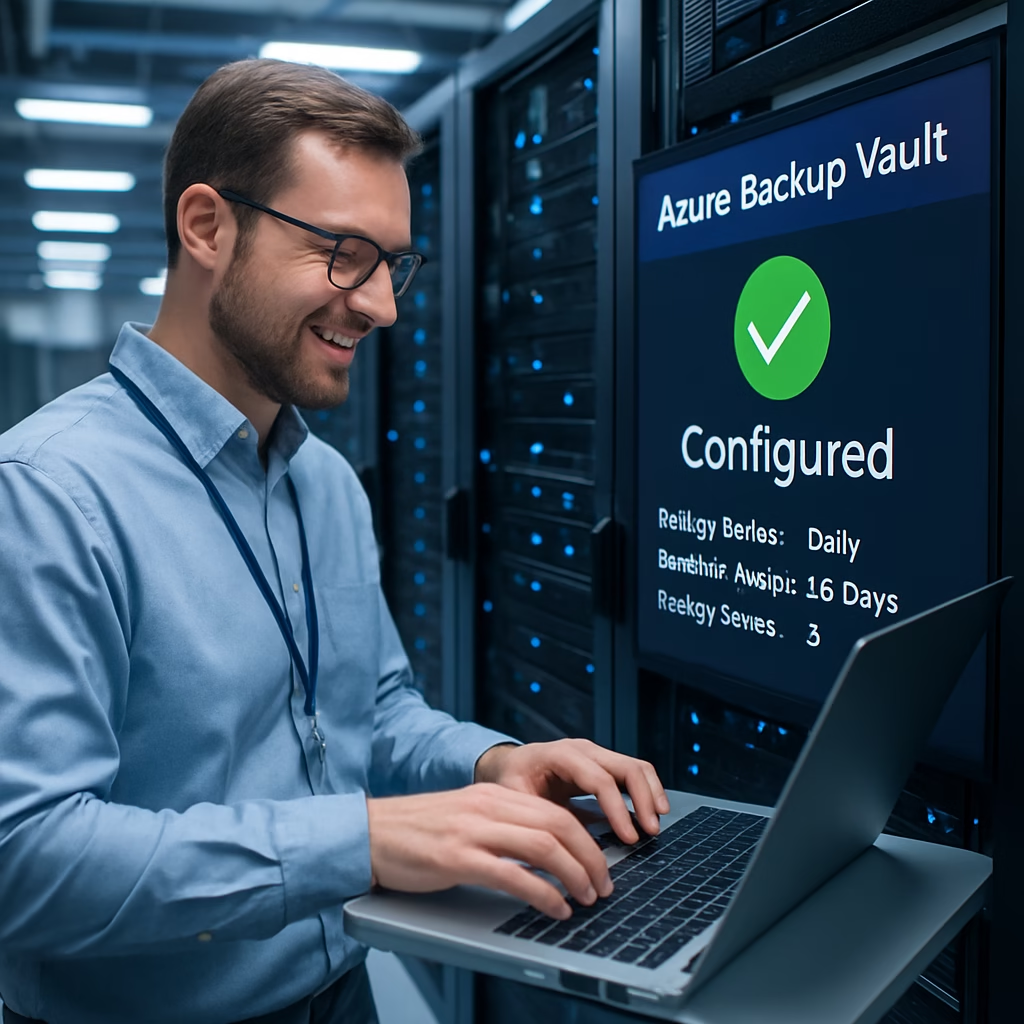
3. Yedekleme politikalarını belirleyin. Burada sıklık, saklama süresi gibi ayarları yapabilirsiniz.
4. 'Enable Backup' seçeneğiyle yedekleme hizmetini etkinleştirin.
Bu noktada, yedekleme politikalarınızı ayarladınız ve sistemin otomatik olarak yedeklemeleri alması için gereken adımları tamamladınız.
Doğrulama
Oluşturduğunuz yedekleme politikalarının çalıştığını doğrulamak önemlidir. Azure Portal’da Backup Vault’unuzun altında ‘Backup Items’ kısmına gidin ve yedekleme durumlarını kontrol edin.
Eğer yedekleme işlemlerinde herhangi bir hata alır veya işleme alınmazsa, genellikle en yaygın sebeplerden biri bağlantı sorunlarıdır. Bu hatayı gördüğünde panik yapma. Genellikle ağ ayarlarını gözden geçirmen yeterli olacaktır.
Sık Sorulan Sorular
Azure Backup Vault ile hangi tür kaynakları yedekleyebilirim?
Azure Backup Vault, Azure VM’leri, SQL Veritabanlarını, dosya paylaşımını ve daha fazlasını yedeklemek için kullanılabilir.
Yedekleme işlemi sırasında hata alırsam ne yapmalıyım?
Öncelikle ağ ayarlarını kontrol edin. Çoğu zaman DNS veya ağ konfigürasyonu kaynaklı sorunlar yaşanabilir.
Yedekleme politikalarını değiştirebilir miyim?
Evet, Azure Backup Vault üzerinden mevcut politikalarınızı dilediğiniz zaman güncelleyebilirsiniz.
Azure Backup Vault, veri koruma stratejilerinizi güçlendirmenin harika bir yoludur. Ancak, bu işlemleri production ortamında yapmadan önce bir lab ortamında test etmek her zaman iyi bir fikir olacaktır. Unutmayın, doğru yapılandırma ile veri kaybını önlemek çok daha kolay hale gelir.
Share this content:













Yorum gönder