
Windows Server 2016 Üzerinde RDS Kurulumu ve Lisanslama Nasıl Yapılır?
Merhaba, bu yazımda sizlere Windows Server 2016 Üzerinde RDS Kurulumu ve Lisanslama Nasıl Yapılır? kısmından bahsedeceğim. Buna RDS yani Remote Desktop Service de diyebiliriz. Dilerseniz, lafı çok fazla uzatmadan Terminal Server kurulum adımlarını detaylı bir şekilde açıklamaya geçelim.
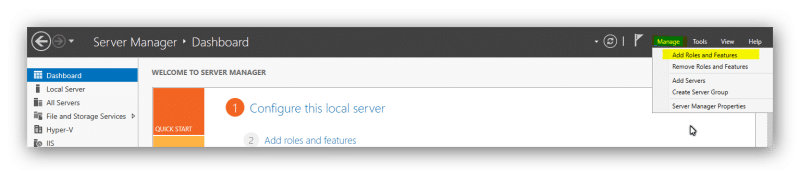
Terminal Server (Remote Desktop Service) yapmak istediğimiz bir Windows Server 2016 işletim sistemli sunucu ile işleme başlayacağız. Benim test amaçlı kurduğum bir sunucum bulunmakta. Bütün işlemleri resimli şekilde bu sunucu üzerinden gerçekleştiriyorum. Öncelikle Server Manager ara yüzünü açıyoruz. Sağ üst köşede aşağıda görmüş olduğunuz gibi Manage sekmesine buradan da yeni bir role kuracağımız için Add Roles and Features menüsü içerisine giriş yapıyoruz.
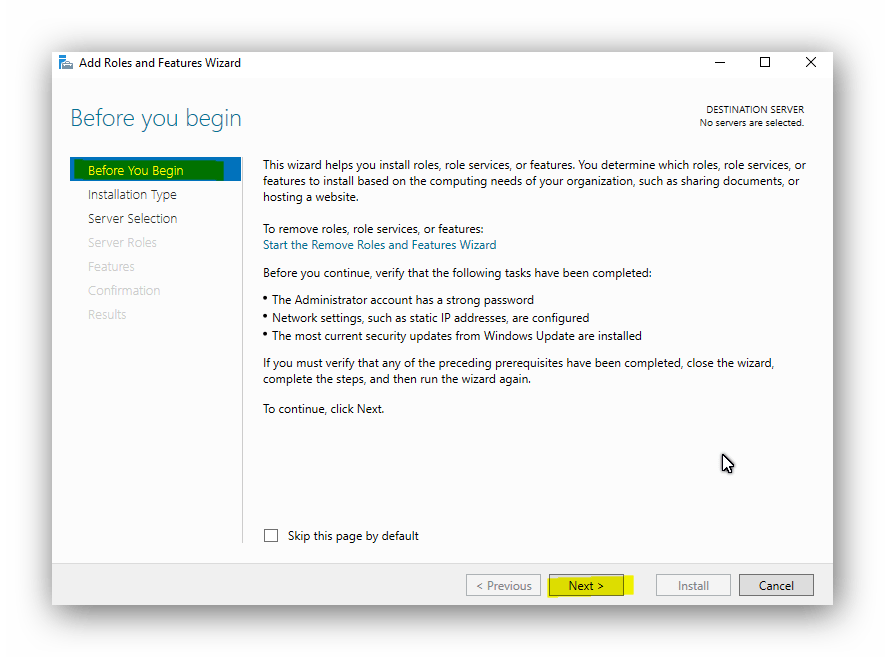
Karşımıza gelen ekran üzerinde Next ile ilerliyoruz.
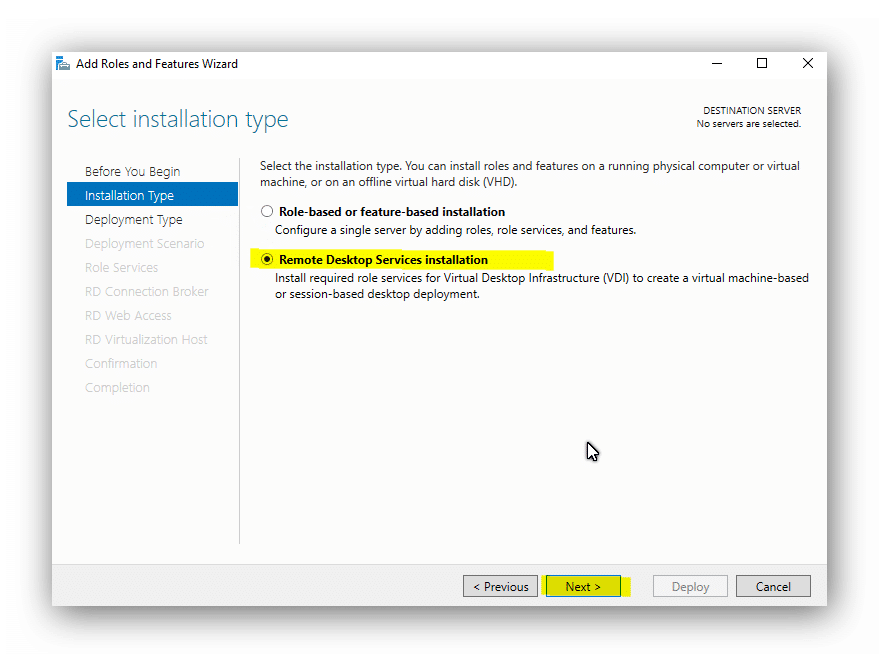
Aşağıdaki gibi bir pencere bizleri karşılayacak. Burada kurmak istediğimizin ne olduğu sorulmaktadır. Biz Remote Desktop Service yani Terminal sunucu kuracağımız için Remote Desktop Services İnstallation seçeneğini tıklıyor ve next ile devam ediyoruz.
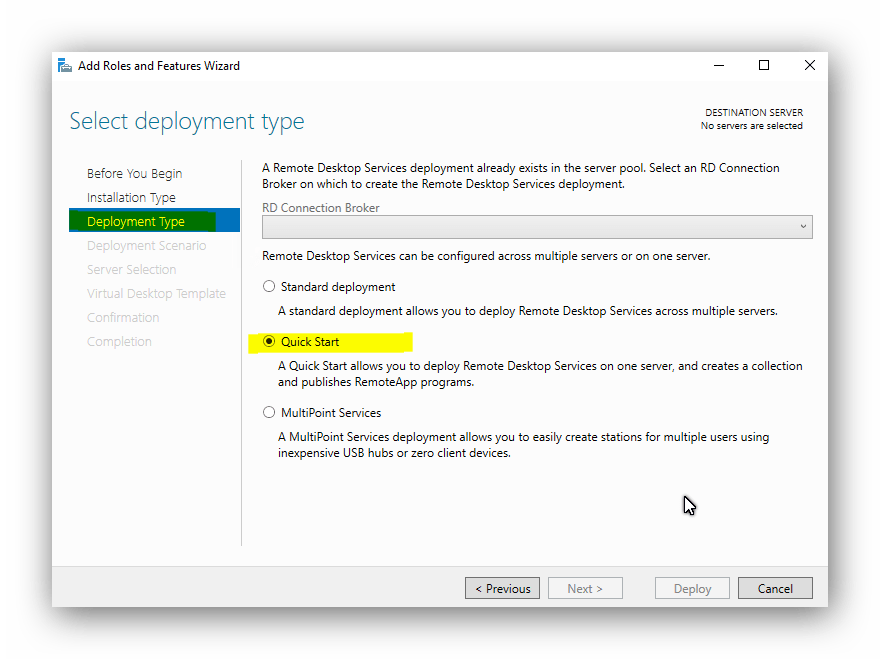
Şimdiki ayar bize deployment type sormaktadır. Buradaki senaryomuzda sadece bir adet Windows Server 2016 işletim sistemi üzerine Remote Desktop Service rolü kuracağımız için Quick Start seçeneği ile devam ediyoruz.
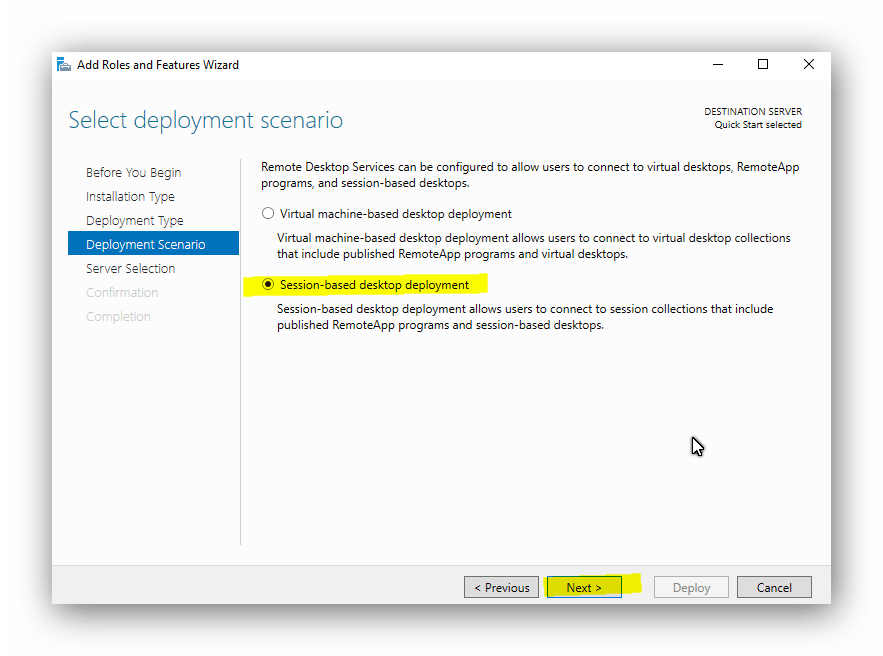
Şimdi ise karşımıza deployment scenario adımı gelecektir. Burada yapmak istediğiniz ayara göre bir seçim yapmalısınız. Eğer bir masaüstü sanallaştırması yani VDI yapılandırması istiyorsanız Virtual machine – based desktop deployment seçmelisiniz. Ben buradaki senaryomuzda session sanallaştırması yapacağım için Session – based desktop deployment işaretleyerek, next butonu ile kuruluma devam ediyorum.
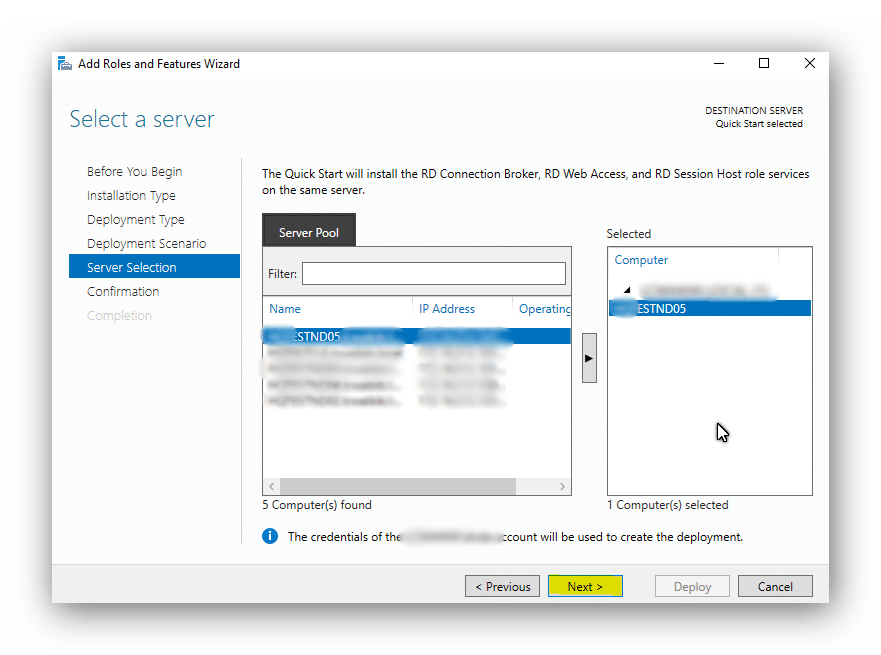
Burada hangi sunucu üzerine kurulum yapmak istediğimizi soruyor. Zaten işlemi kurulum yapacağımız sunucumuz üzerinde yaptığımız için bir tane sunucu karşımıza çıkıyor. Ve next diyerek ilerliyoruz.
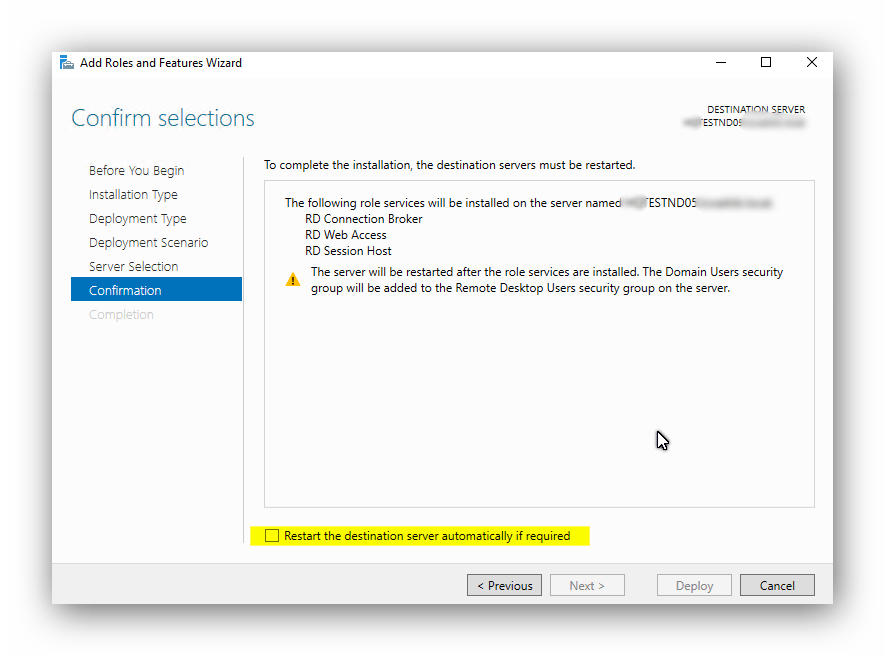
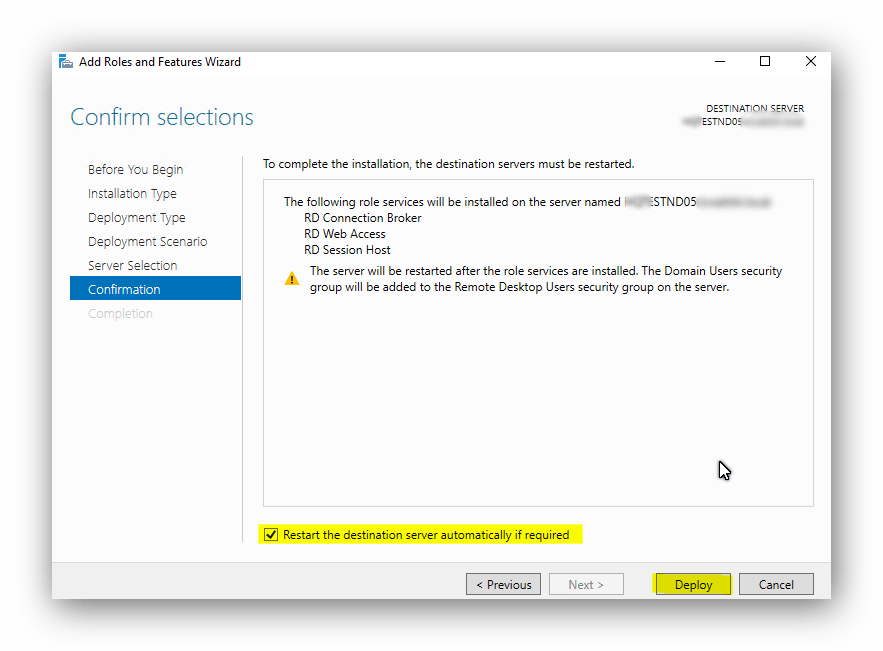
Şimdi ise RDP rolü için gerekli olan RD Connection Broker, RD Web Access ve RD Session Host servislerinin kurulacağı bilgisi olan kurulum ekranı karşımıza çıkıyor. Burada sorun yaşamamak adına aşağıdaki restart the destination server automatically if required seçeneğini işaretlemeli ve ardından deploy demelisiniz.
Yaptığımız ayar sonrasında, rol için gerekli olan üç servis sunucumuz üzerine kurulmaya başlanacaktır.
Servisler kurulurken sunucumuz yeniden başlayacak ve kurulum işlemleri aşağıdaki gibi devam edecek ve tamamlanacaktır.
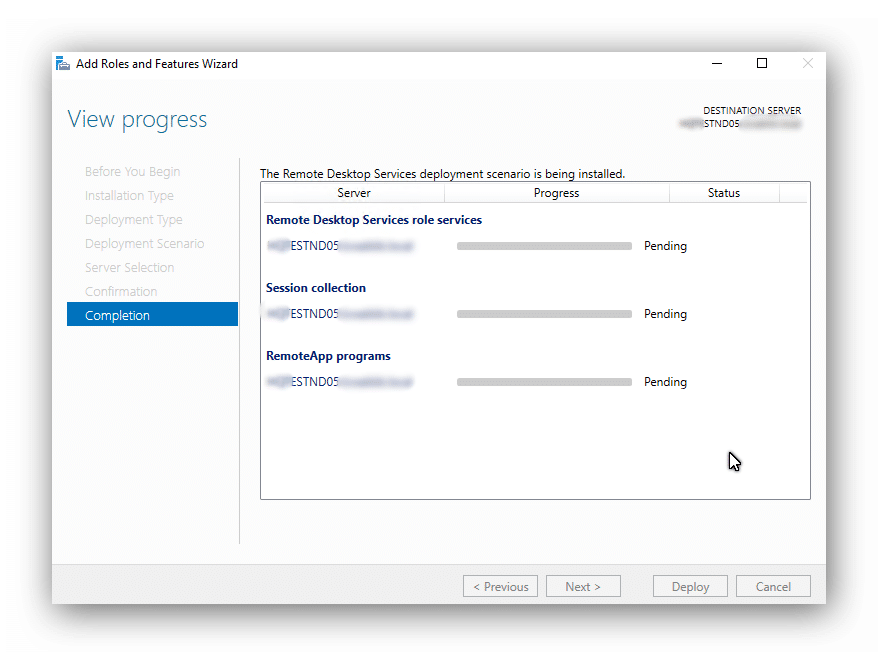
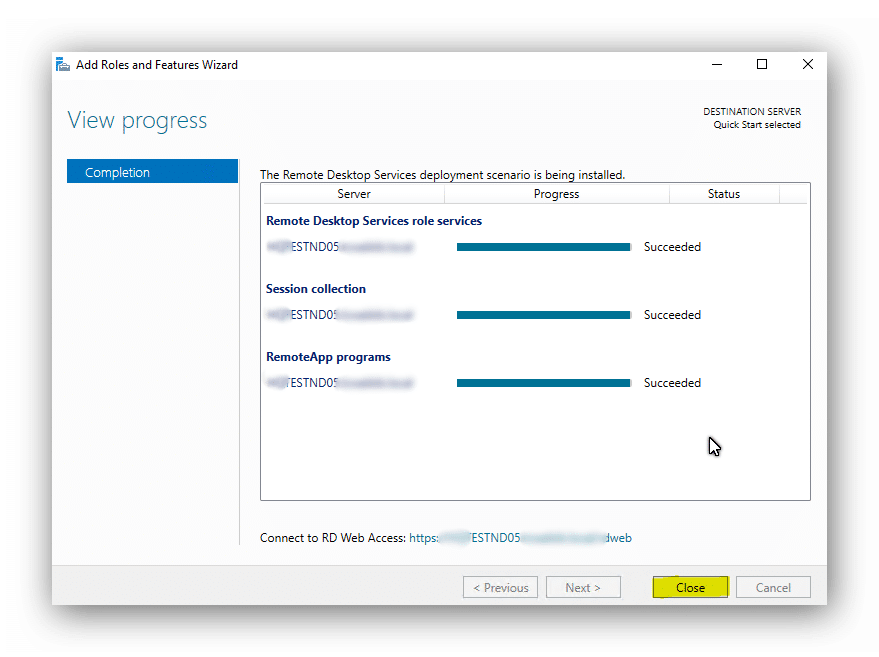
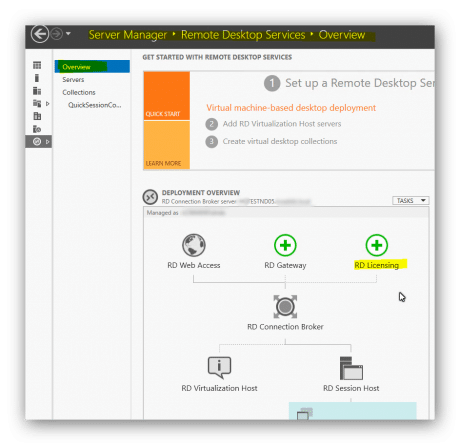
Şu anda Remote Desktop Service rolümüzün kurulumunu tamamladık. Şimdi licensing rolünün kurulumunu yapmalı ve lisans server aktivasyonunu gerçekleştirmeliyiz. Bunun için sunucu üzerinde Server Manager kısmına giriş yapıyoruz. Soldaki menü içerisinde Remote Desktop Services içerisine girmelisiniz. Ve ardından Overview içerisinde RD licensing tabına tıklamalısınız.
Ardından next diyerek hangi sunucuya kurulacağını seçiyoruz. O da rolün kurulu olduğu sunucu ile aynı olacaktır.
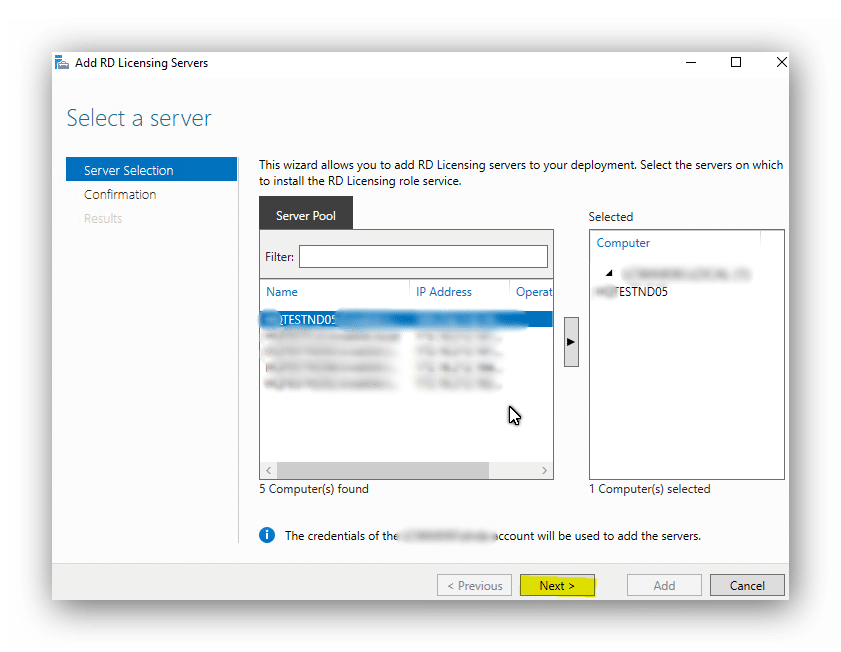
Son adımda sunucumuzun eklendiğini görüyoruz. Hemen next ile devam ediyoruz.
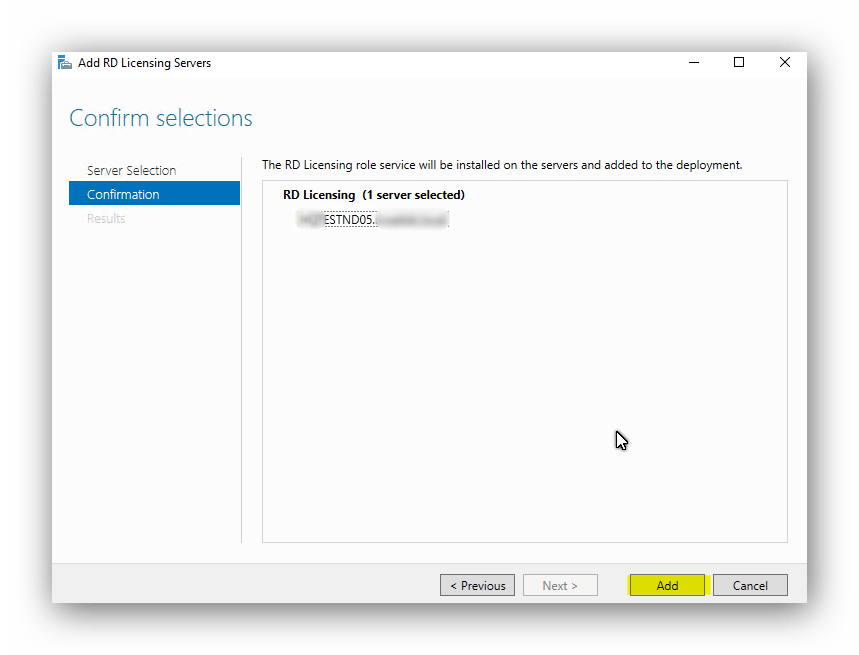
Böylece Remote desktop licensing rolünün de sunucumuza kurulumu, aşağıdaki gibi başlamış olacaktır.
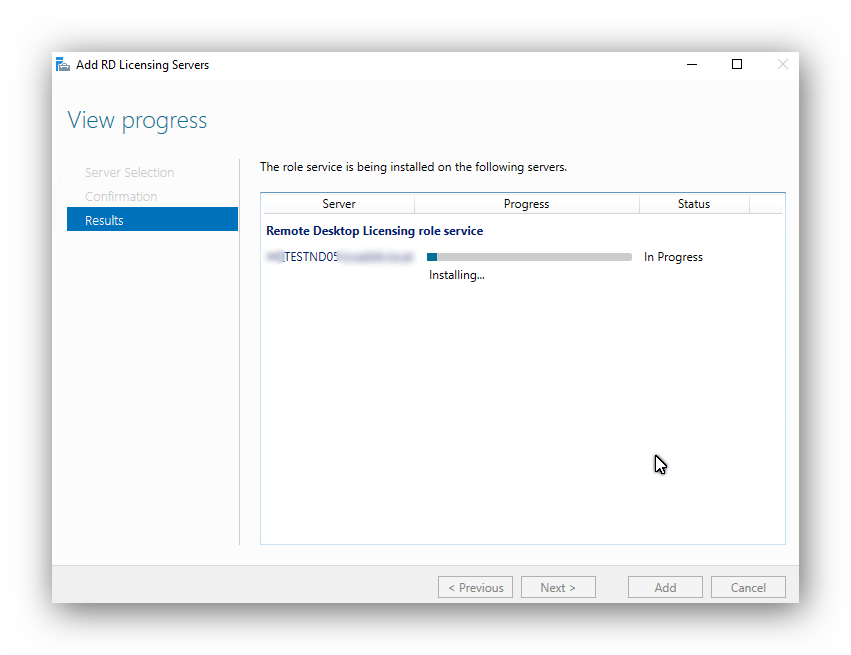
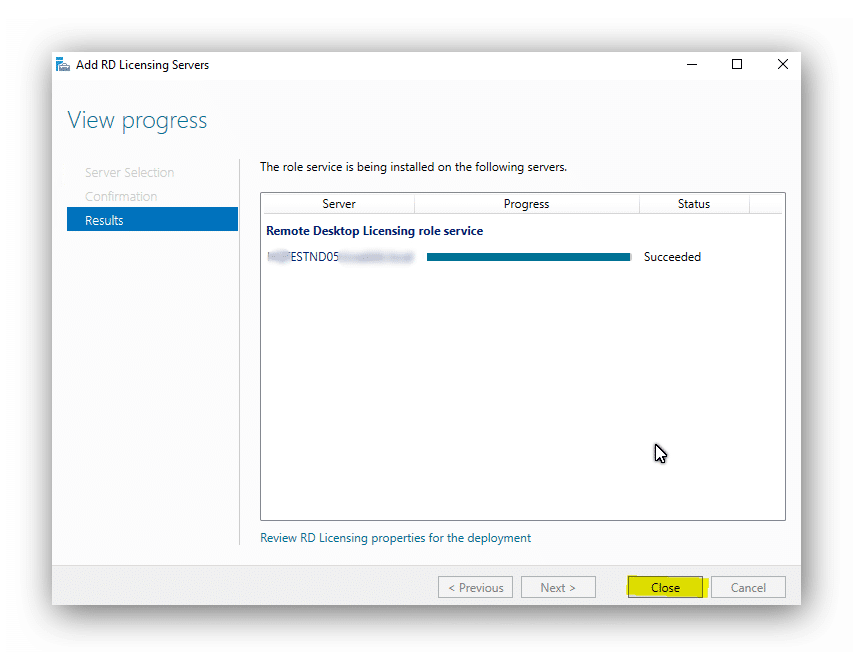
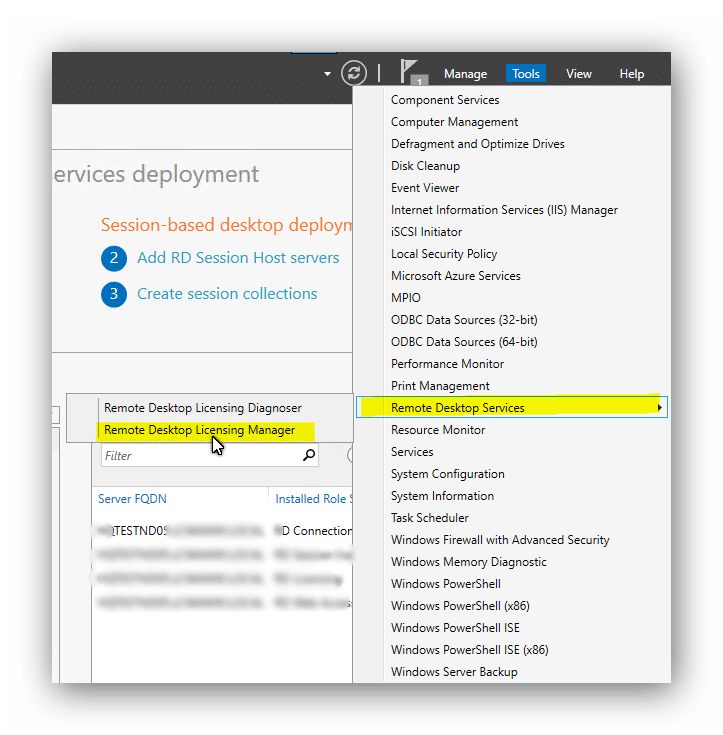
Hemen ardından yine Server Manager arayüzünden tools kısmından Remote Desktop Services sekmesi içerisinden Remote Desktop Licensing Manager içerisine giriş yapıyorsunuz.
Remote Desktop Lisanslama İşlemi
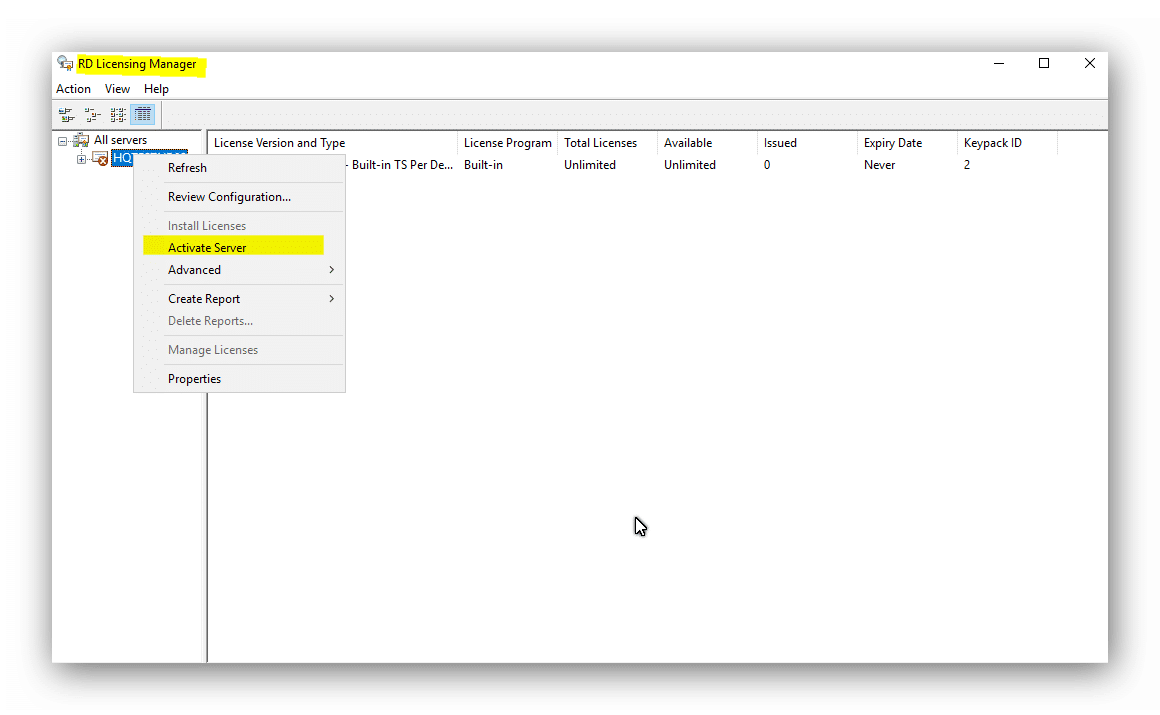
RDP Licensing Manager menüsü açıldıktan sonra sunucunuzun ismini ve üzerinde bir kırmızı çarpı işareti göreceksiniz. Bu işaret; henüz licensing rolünün aktif olmadığını belirtmektedir. Sunucunuzun ismi üzerine sağ click Activate Server seçmeniz gerekmektedir.
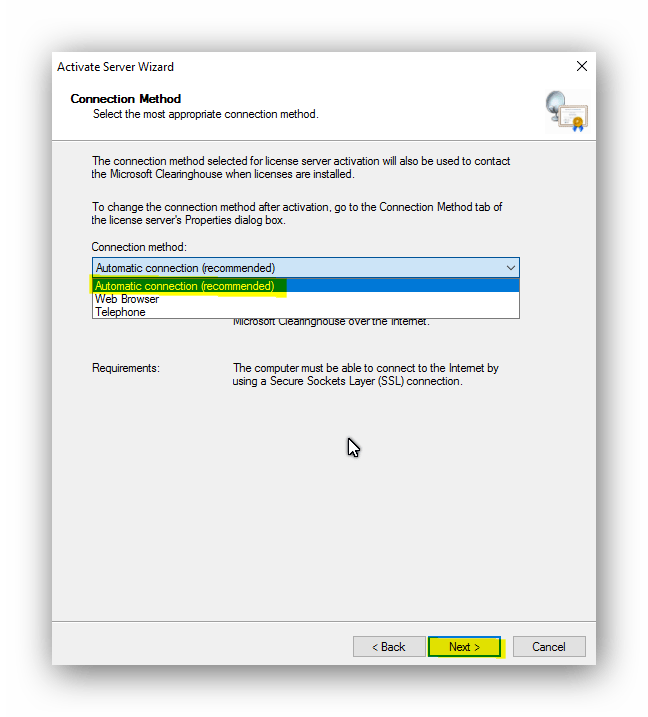
Karşımıza gelecek olan üç seçenek içerisinden Automatic Connection (recomended) seçilerek next denilmelidir.
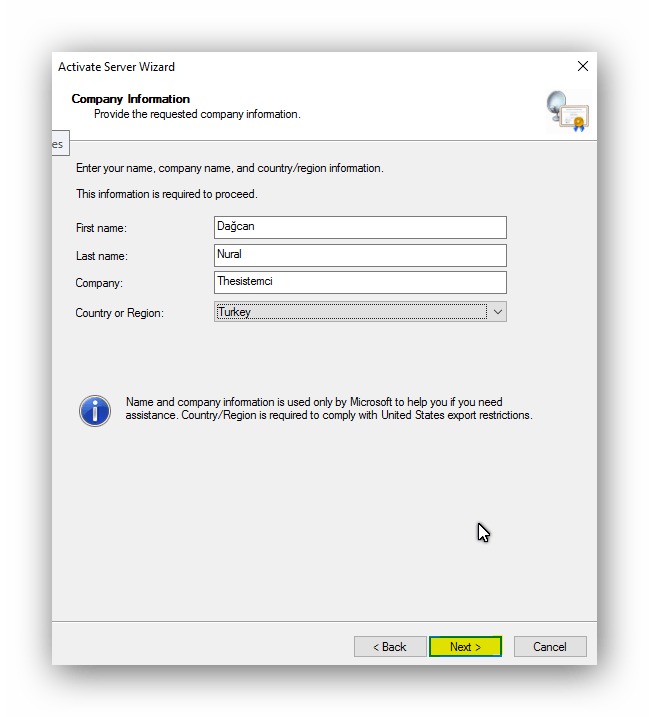
Karşımıza gelen pencerede aşağıdaki gibi ilgili bilgileri dolduruyoruz.
Bizden istenilen bilgileri girmeye devam ediyoruz.
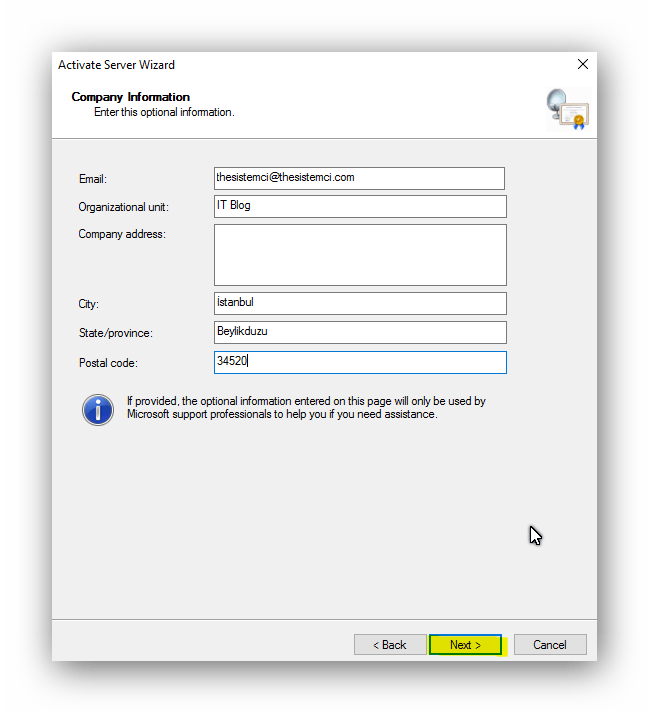
Ve next diyerek lisansımızın aktif olmasını sağlıyoruz.
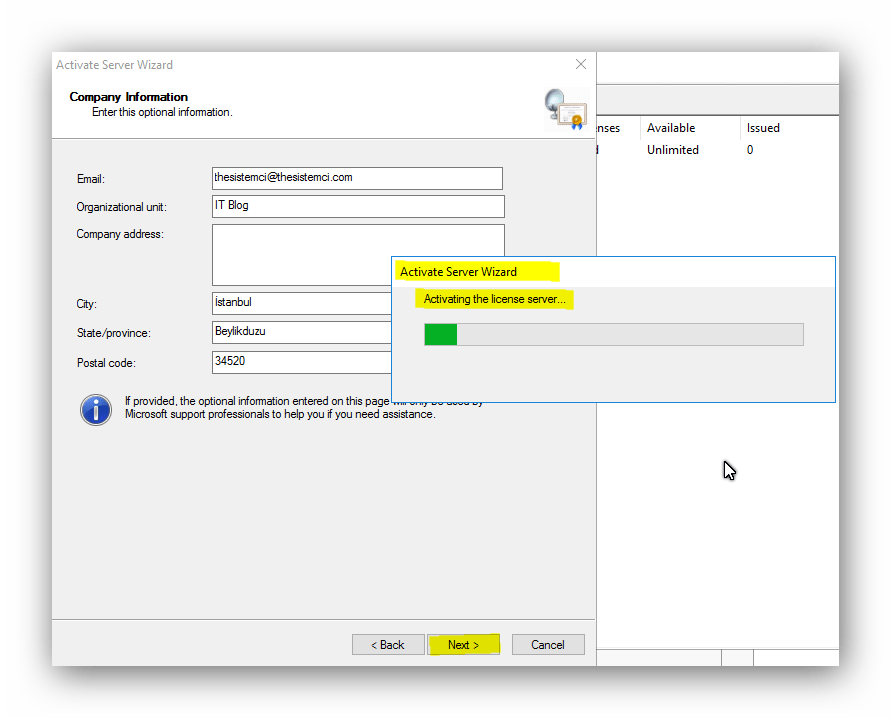
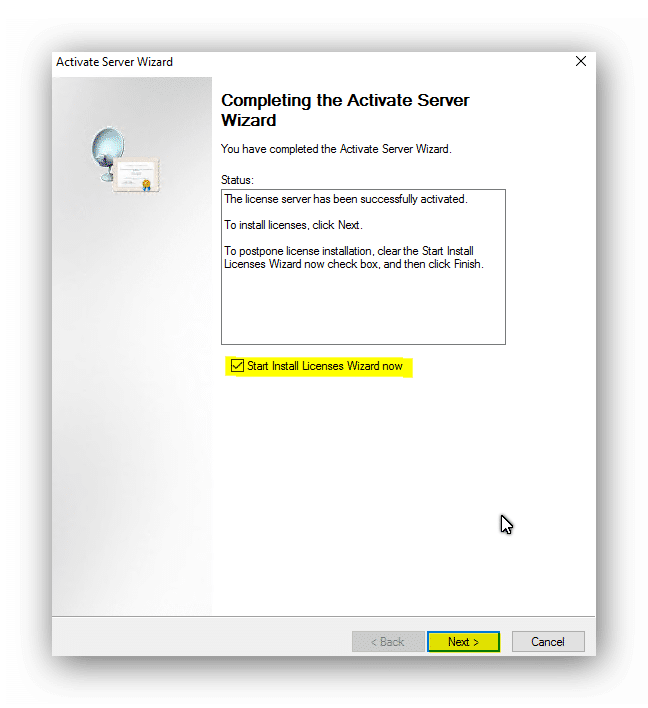
Aşağıdaki pencere karşınıza geldiğinde, start install licenses wizard now seçeneğini kaldırarak next demelisiniz. Çünkü ayarlarımıza devam edeceğiz.
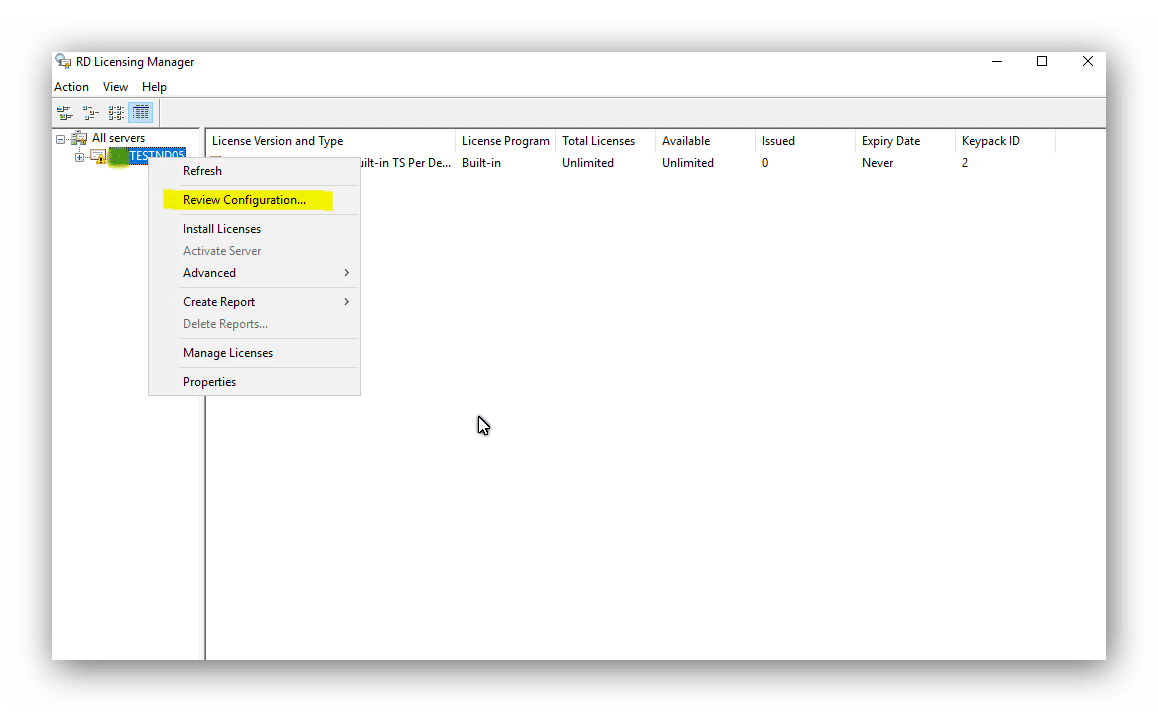
RD Licensing manager içerisinde kırmızı işaretli yerin ünlem işareti olduğunu göreceksiniz. Yeniden sağ click yaparak review configuration seçeneğine tıklamalısınız.
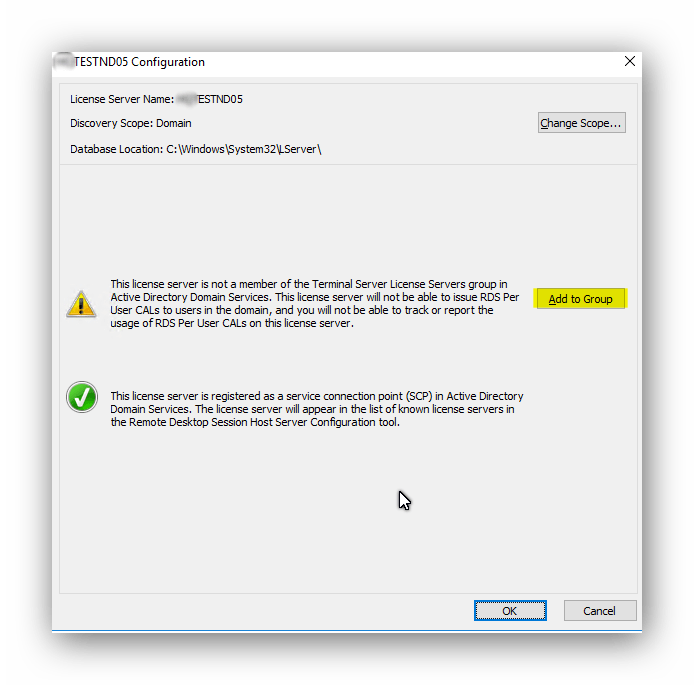
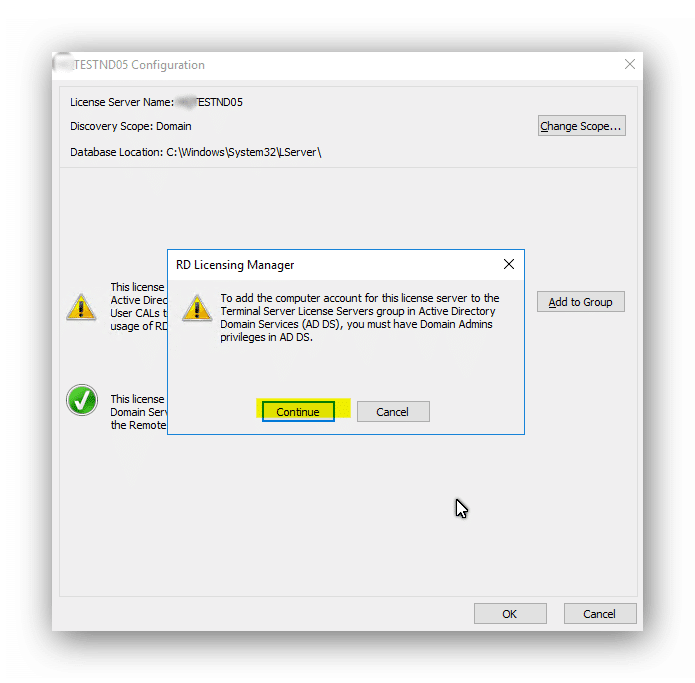
Burada Network service hesabını terminal server license servers group üyesi olarak eklememiz gerekmektedir. Bunun için add to group seçeneğine tıklıyoruz.
Karşımıza gelen uyarı ekranında da continue diyoruz.
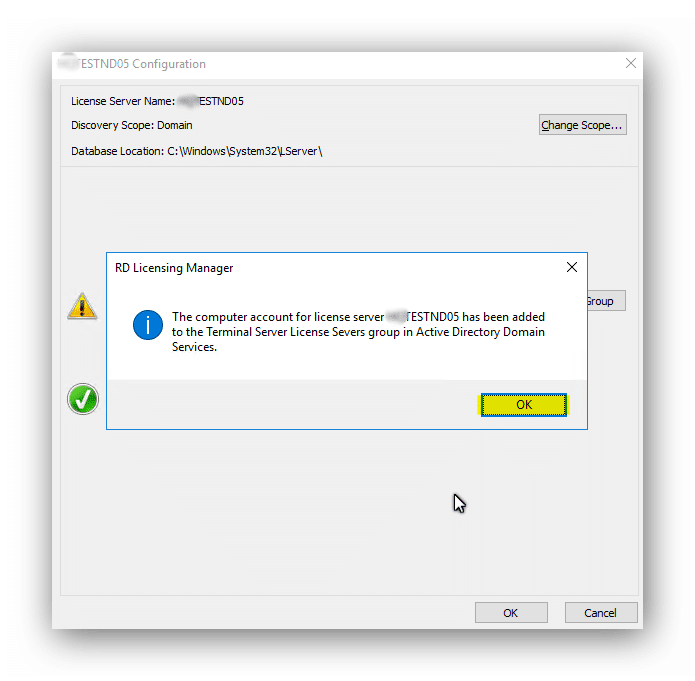
Ve group içerisine eklendiğini, üyelik işleminin tamamlandığı bilgisini alıyoruz.
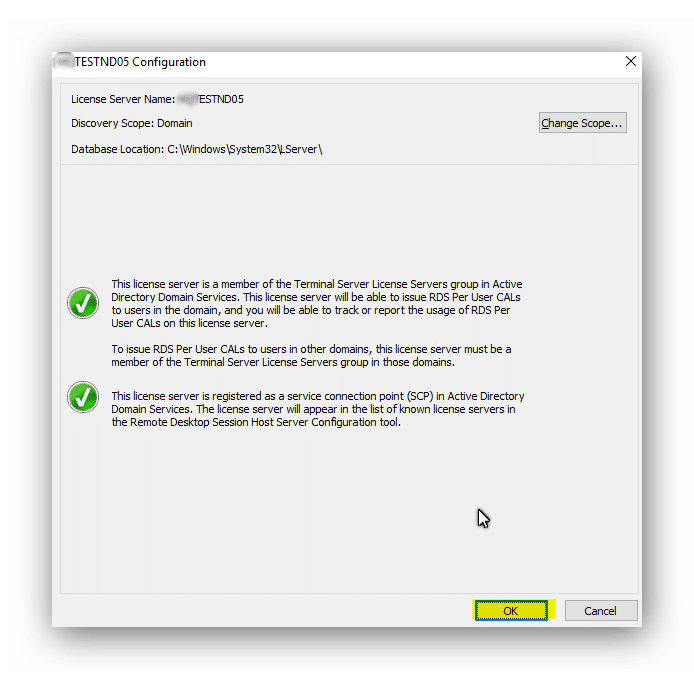
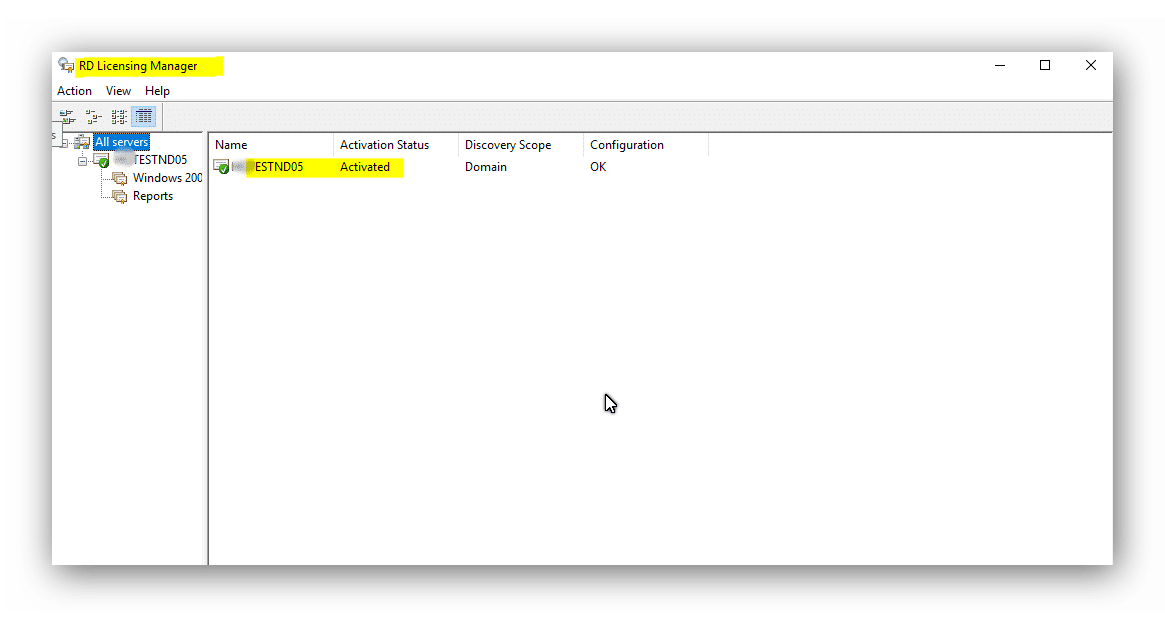
Şimdi rd licensing manager içerisinde sunucumuzun lisansının aktif olduğunu yeşil bir şekilde tik koyduğunu görmüş oluyoruz.
Son olarak önemli bir notu sizlere iletmek isterim. Kesinlikle çalışması için Remote Desktop Licensing servisinin yeniden başlatılması gerekmektedir.
Ardından sorunsuz bir şekilde çalışmaya başlayabilirsiniz. İlk kurulum sonrasında 120 gün süre ile sınırsız sayıda remote connection yapılabilmektedir.
Bu yazımda sizlere Windows Server 2016 işletim sistemi üzerinde Terminal Server kurulumunun nasıl yapılacağını anlatmaya çalıştım. Faydalı olması dileğiyle.
Share this content:

Yorum gönder