
Windows Server 2016’dan Windows Server 2022’ye In-Place
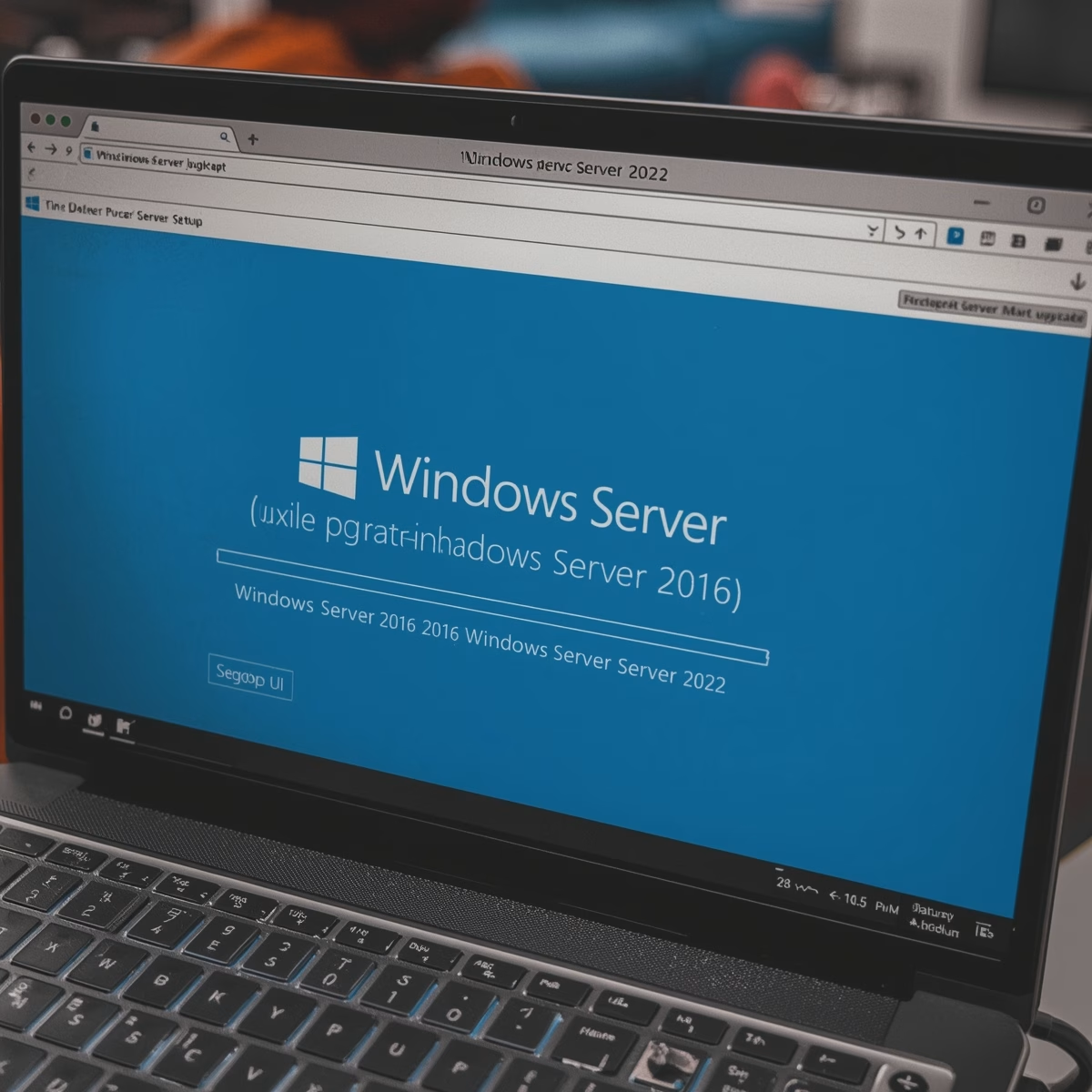
Windows Server 2016 → 2022 Doğrudan Yükseltme Mümkün mü?
Microsoft’un resmi destek matriksine göre Windows Server 2016’dan Windows Server 2022’ye doğrudan in-place upgrade işlemi desteklenmektedir. Arada Windows Server 2019’a geçiş zorunluluğu bulunmaz. Bu da özellikle mevcut rollerin ve uygulamaların korunması gereken ortamlarda ciddi operasyonel avantaj sağlar.
Bu makalede, Windows Server 2016 in-place upgrade işlemi nasıl yapılır, hangi noktalara dikkat edilmelidir ve kritik dipnotlar nelerdir; tüm detaylarıyla inceleyeceğiz.
In-Place Upgrade Nedir?
In-place upgrade, mevcut Windows Server işletim sistemi üzerinde:
- Roller
- Feature’lar
- Uygulamalar
- Registry ayarları
- Kullanıcı ve servis konfigürasyonları
korunarak daha yeni bir Windows Server sürümüne geçiş yapılmasıdır.
Bu yöntem, özellikle:
- File Server
- IIS
- AD (Domain Controller olmayan ek DC’ler)
- Application Server
rollerinde yaygın olarak tercih edilir.
Desteklenen Yükseltme Senaryoları
Sürüm Uyumluluğu
Aşağıdaki geçişler desteklenir:
- Windows Server 2016 Standard → 2022 Standard
- Windows Server 2016 Datacenter → 2022 Datacenter
- Windows Server 2016 Standard → 2022 Datacenter
⚠️ Datacenter → Standard geçişi desteklenmez.
In-Place Upgrade Öncesi Mutlaka Yapılması Gerekenler
Tam Sistem Yedeği (Kritik)
- Bare-metal backup alınmalıdır.
- Veeam, Windows Server Backup veya benzeri enterprise çözümler önerilir.
- Sanal sunucularda snapshot ile upgrade yapılması Microsoft tarafından önerilmez.
Sunucu Sağlık Kontrolleri
Upgrade öncesi sistemin temiz ve hatasız olduğundan emin olun:
sfc /scannow
dism /online /cleanup-image /restorehealth
chkdsk /f
Active Directory yüklü ise:
dcdiag /v
repadmin /replsummary
Uygulama ve Driver Uyumluluğu
- Antivirüs ve backup agent’ları geçici olarak kaldırın.
- SQL Server, IIS veya 3rd party uygulamalar için üretici dokümantasyonu kontrol edin.
- Fiziksel sunucularda BIOS, firmware ve storage driver’ların Windows Server 2022 uyumlu olması gerekir.
Windows Server 2016’dan 2022’ye In-Place Upgrade Nasıl Yapılır?
ISO Dosyasını Hazırlayın
- Microsoft Volume Licensing veya Evaluation Center’dan Windows Server 2022 ISO indirin.
- ISO’yu mount edin veya extract edin.
Setup Başlatma
ISO içinden setup.exe çalıştırılır.
- “Download updates, drivers and optional features” ekranında
→ Not right now seçilmesi önerilir (daha stabil ilerler).
Lisans ve Sürüm Seçimi
- Lisans anahtarını girin (veya sonra girilecek şekilde geçin).
- Mevcut sürümle aynı veya daha üst sürümü seçin (Standard / Datacenter).
In-Place Upgrade Seçimi
“Choose what to keep” ekranında:
Keep personal files and apps
seçeneği işaretlenmelidir.
Bu adım, in-place upgrade’in en kritik noktasıdır.
Compatibility Check
Setup, sistem uyumluluğunu kontrol eder:
- Kritik hata varsa devam ettirmez
- Uyarılar varsa not alınmalı ama çoğu durumda ilerlenebilir
Upgrade Süreci
- Sistem 2–3 kez yeniden başlar
- Ortalama süre: 45–90 dakika
- Bu esnada manuel müdahale gerekmez
Upgrade Sonrası Yapılması Gerekenler
Sistem Kontrolleri
- winver ile sürüm doğrulaması
- Event Viewer → System ve Application log kontrolü
- Servislerin çalıştığından emin olun
Windows Update ve Driver Güncellemeleri
Upgrade sonrası:
- Windows Update çalıştırılmalı
- Gerekirse vendor driver paketleri yüklenmelidir
Uygulama Testleri
- IIS siteleri
- SQL bağlantıları
- File share erişimleri
- Scheduled task’ler
tek tek doğrulanmalıdır.
In-Place Upgrade Hangi Durumlarda Önerilmez?
Aşağıdaki senaryolarda clean install + migration daha sağlıklıdır:
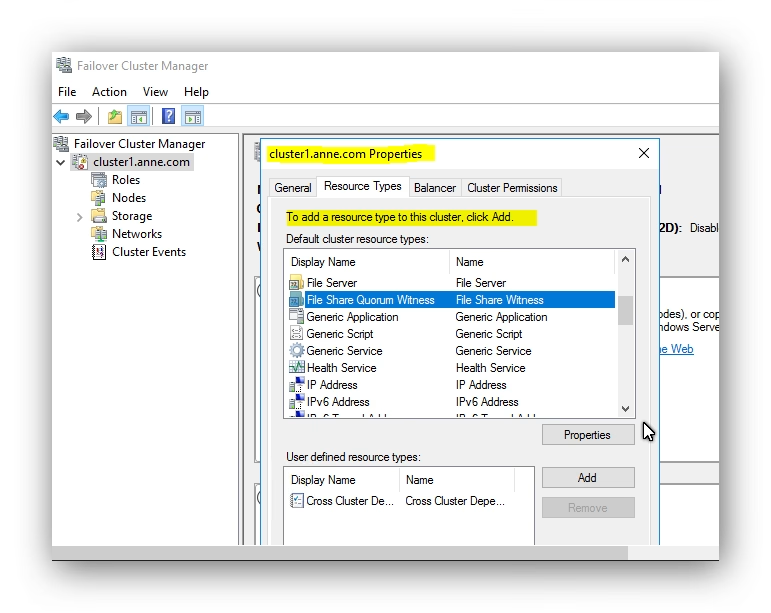
- Failover Cluster node’ları
- Kritik SQL / Oracle DB sunucuları
- Daha önce birden fazla OS upgrade görmüş sistemler
- 6+ yıl aktif çalışan, registry ve driver yükü fazla sunucular
Yapılan Hatalar
- Snapshot alıp upgrade yapmak
- Antivirüs kaldırmadan upgrade başlatmak
- Eski storage driver’larıyla devam etmek
- Domain Controller’ı tek DC iken upgrade etmek
Windows Server 2016’dan Windows Server 2022’ye doğrudan in-place upgrade mümkündür ve Microsoft tarafından desteklenmektedir. Doğru hazırlık, tam yedekleme ve sağlık kontrolleri ile bu işlem production ortamlarında güvenle gerçekleştirilebilir.
Share this content:
Bir yanıt yazın