
Windows Server’da Uygulama Otomatik Başlatma
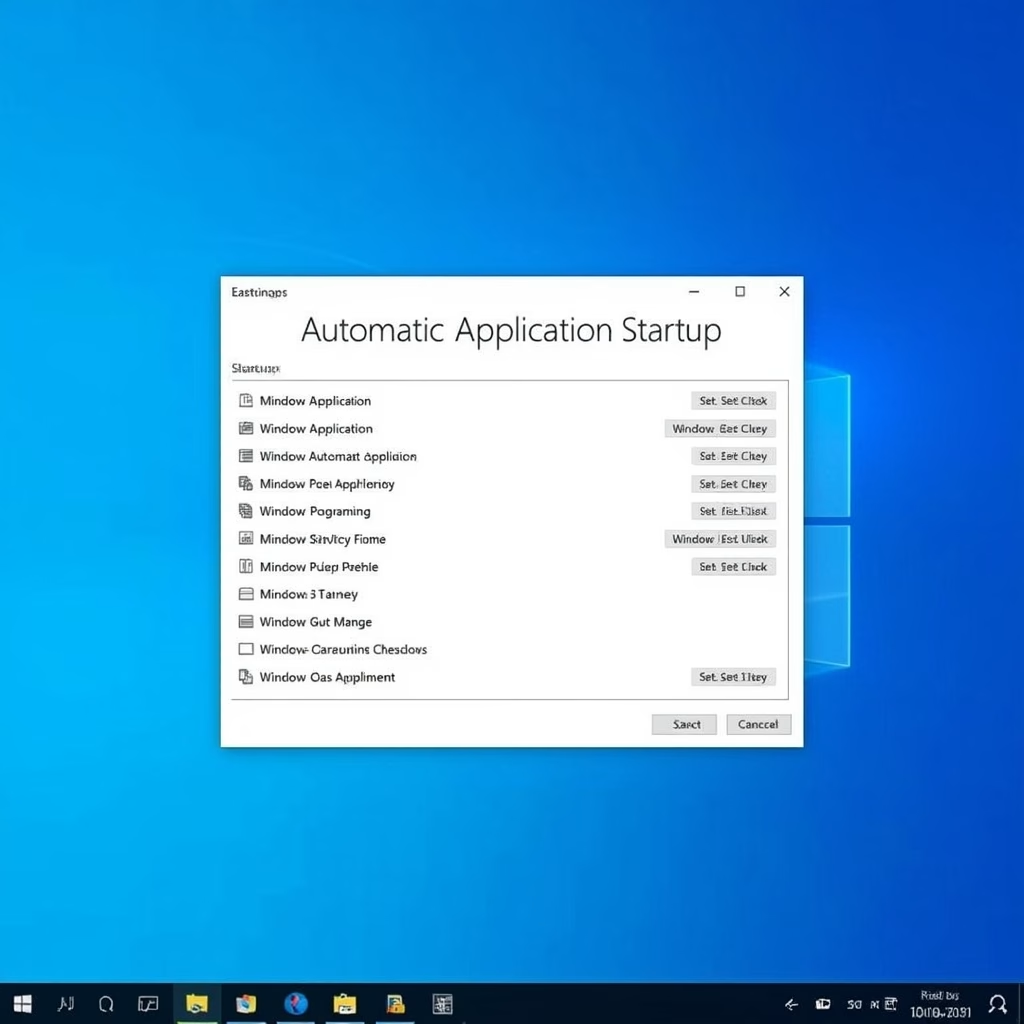
Windows Server sistemlerinde bazı uygulamaların sunucu açılır açılmaz otomatik olarak çalışması gerekebilir. Bu durum, özellikle izleme yazılımları, yedekleme araçları veya hizmet sağlayan uygulamalar için kritik önem taşır.
Peki, Windows Server’da bir uygulamayı açılışta otomatik başlatmanın en güvenli ve profesyonel yolu nedir? Bu yazımda, “Windows Server uygulama otomatik başlatma” işlemini adım adım anlatıyor ve en etkili 4 yöntemi sizlerle paylaşıyorum.
Görev Zamanlayıcı (Task Scheduler) ile Otomatik Başlatma
Task Scheduler, bir uygulamanın sistem başlatıldığında veya oturum açıldığında otomatik olarak çalışmasını sağlayan en güvenilir yöntemdir.


- Başlat menüsüne tıklayıp Task Scheduler yaz ve aç.
- Sağ taraftan Create Task seçeneğini tıkla.
- General sekmesinde:
- Göreve bir isim ver (örnek: MyApp AutoStart).
- “Run whether user is logged on or not” kutusunu işaretle.
- “Run with highest privileges” seçeneğini etkinleştir.
- Triggers sekmesinde → New → “Begin the task” kısmında At startup seç.
- Actions sekmesinde → New → “Action” olarak Start a program seç ve program yolunu belirt:


- C:\Program Files\MyApp\myapp.exe
- Ayarları kaydedip çık.
Startup Klasörüne Kısayol Ekleme
Bu yöntem, yalnızca kullanıcı oturumu açıldığında uygulamanın çalışmasını sağlar.
Kullanıcı bazlı işlemler için en pratik çözümlerden biridir.
- Win + R → shell:startup komutunu çalıştır.
- Açılan klasöre uygulamanın kısayolunu ekle.
- Sunucu her açıldığında ve kullanıcı giriş yaptığında uygulama otomatik olarak başlar.
Kayıt Defteri (Registry) ile Uygulama Başlatma
Biraz daha gelişmiş bir yöntem olan Registry kaydı, oturum açıldığında programı otomatik başlatmak için kullanılabilir.
- Başlat → regedit komutunu çalıştır.
- Aşağıdaki yola git:
- HKEY_LOCAL_MACHINE\SOFTWARE\Microsoft\Windows\CurrentVersion\Run
- Sağ tıklayıp New → String Value oluştur.
- İsim: uygulamanın adı
- Değer: uygulamanın tam yolu
- “C:\Program Files\MyApp\myapp.exe”
Aşağıdaki linkten Microsoft tarafından yayınlanan dokümanı inceleyebilirsiniz.
Windows’da Başlangıç Uygulamalarını Yapılandırma
Servis Olarak Çalıştırma (Windows Service)
Uygulaman arka planda sürekli çalışması gereken bir servis ise, bunu Windows hizmetine dönüştürmek en doğru çözümdür.
PowerShell veya Komut İstemi üzerinden:
sc create MyService binPath= “C:\Program Files\MyApp\myapp.exe” start= auto
net start MyService
Bu işlemden sonra uygulama her sistem açılışında otomatik başlar.
Windows Server’da uygulama otomatik başlatma işlemi için en stabil ve yönetilebilir yöntem Görev Zamanlayıcı (Task Scheduler) kullanmaktır.
Hem sistem başlangıcında hem de kullanıcı oturumunda çalışma esnekliği sağlar.
Bu yöntemle, uygulamanı manuel müdahaleye gerek kalmadan sürekli aktif tutabilir ve sistem yönetimini kolaylaştırabilirsin. Bu yazımda, “Windows Server uygulama otomatik başlatma” işlemini adım adım anlttım. Faydalı olması dileğiyle.
Share this content:

Bir yanıt yazın