
Intune Uygulama Dağıtımı: Win32 App Adım Adım Rehber

Intune Uygulama Dağıtımı: Win32 App Adım Adım Rehber
Bir uygulamayı tek tek yüzlerce cihaza elle kurmak, benim iş yüküme göre
sürdürülebilir bir yöntem değil. Microsoft Intune’un Win32 app
dağıtımı tam da bunu çözüyor: kurulum paketini bir kez hazırlıyorsunuz, bir
grubu hedefliyorsunuz, gerisini Intune Management Extension (IME) hallediyor.
Bu rehberde, kendi ortamımda da uyguladığım akışı resmî Microsoft Learn
dokümanına sadık kalarak adım adım anlatıyorum: .exe/.msi
kurulumunu .intunewin paketine çevirmekten algılama kuralı ve
atamaya kadar.
Önkoşullar
- Rol: Intune admin merkezinde uygulama oluşturmak için
en azından Intune Administrator ya da Application Manager
yetkisi (RBAC). - Cihaz: Windows Enterprise/Pro/Education; Microsoft Entra
joined, Entra registered, hybrid joined veya GPO ile kaydedilmiş ve
otomatik enroll edilmiş olmalı. - IME: Win32 dağıtımı Intune Management Extension üzerinden
çalışır; cihazda otomatik kurulur. - Paket: Uygulama sessiz (silent) kurulumu
desteklemeli — Intune etkileşimli kuruluma izin vermez. Maksimum uygulama
boyutu 30 GB.
Adım 1: Uygulamayı .intunewin paketine çevir
Intune, kurulum dosyalarını doğrudan değil, .intunewin adlı
sıkıştırılmış bir paket olarak kabul eder. Bunu Microsoft Win32 Content
Prep Tool üretir. Aracı GitHub’dan indirin; içinden
IntuneWinAppUtil.exe çıkar. Önemli: aracı,
kurulum dosyalarının bulunduğu klasörün içine koymayın — araç o
klasördeki her şeyi paketler, kendini de pakete dahil eder.
Temel sözdizimi ve örnek komut:
IntuneWinAppUtil.exe -c <kaynak_klasor> -s <kurulum_dosyasi> -o <cikis_klasor> [-q]

REM Örnek (sessiz mod):
IntuneWinAppUtil.exe -c C:\testapp\v1.0 -s C:\testapp\v1.0\setup.exe -o C:\testappoutput\v1.0 -q
Burada -c kurulum dosyalarının klasörü, -s
çalıştırılacak kurulum dosyası (setup.exe veya
setup.msi), -o ise üretilen .intunewin
dosyasının yazılacağı klasördür. MSI verdiğinizde araç, Intune’un ihtiyaç
duyduğu bilgileri (ürün kodu vb.) MSI’dan otomatik okur. Parametre vermeden
çalıştırırsanız araç değerleri tek tek sorar.
Pratik bir not: kaynak klasöre uygulamanın ihtiyaç duyduğu tüm yardımcı
dosyaları (konfigürasyon, lisans, ek betikler) koyabilirsiniz; araç klasördeki
her şeyi tek pakete sıkıştırır. Alt klasördeki bir dosyaya kurulum
komutunuzdan görece yolla (örn. config\settings.xml) erişirsiniz.
Böylece karmaşık kurulumları da tek .intunewin içinde taşırsınız.
MSI tabanlı uygulamalarda dağıtım genelde daha öngörülebilirdir; saf EXE
kurulumlarında sessiz parametreyi ve dönüş kodlarını üreticinin dokümanından
teyit etmek şart.
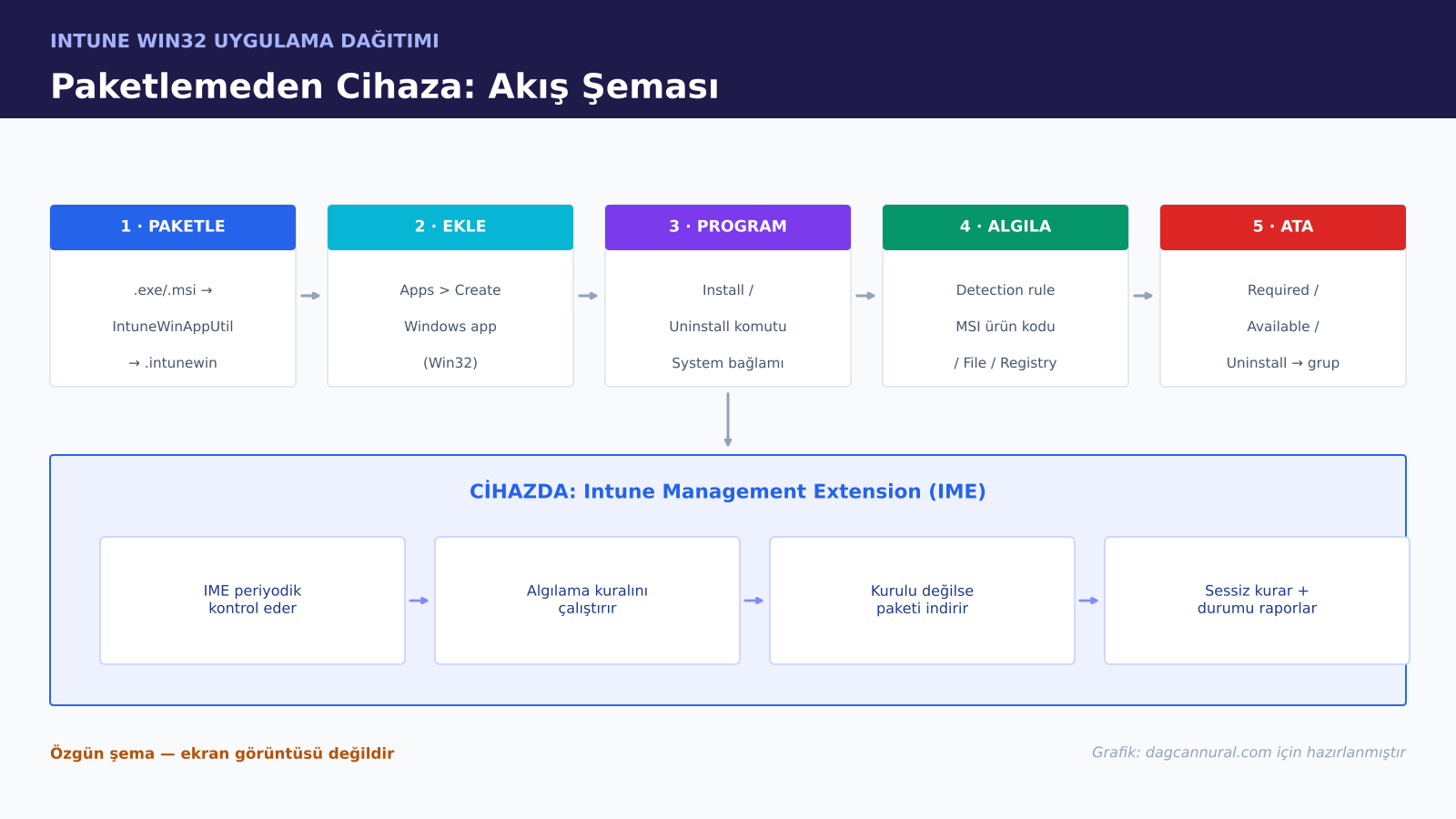
Dağıtım cihaza nasıl ulaşır?
Perde arkasını bilmek, sorun gidermeyi kolaylaştırıyor. Win32 uygulamaları
klasik MDM kanalından değil, Intune Management Extension (IME)
üzerinden iner. IME, cihaz üzerinde periyodik olarak (tipik olarak birkaç
saatte bir ve her yeniden başlatmada) Intune’a bağlanır, kendisine atanmış
Win32 uygulamalarını kontrol eder, önce algılama kuralını
çalıştırıp uygulamanın kurulu olup olmadığına bakar, kurulu değilse paketi
indirip sessiz kurar. Bu yüzden “atadım ama hemen gelmedi” durumunda panik
yapmaya gerek yok; Company Portal‘dan senkron tetiklenebilir ya da
IME döngüsü beklenir. Intune, gerekli (Required) niyetiyle atanmış ama
algılamada bulunamayan uygulamayı yaklaşık 24 saat içinde yeniden teklif eder.
Adım 2: Intune’a uygulamayı ekle
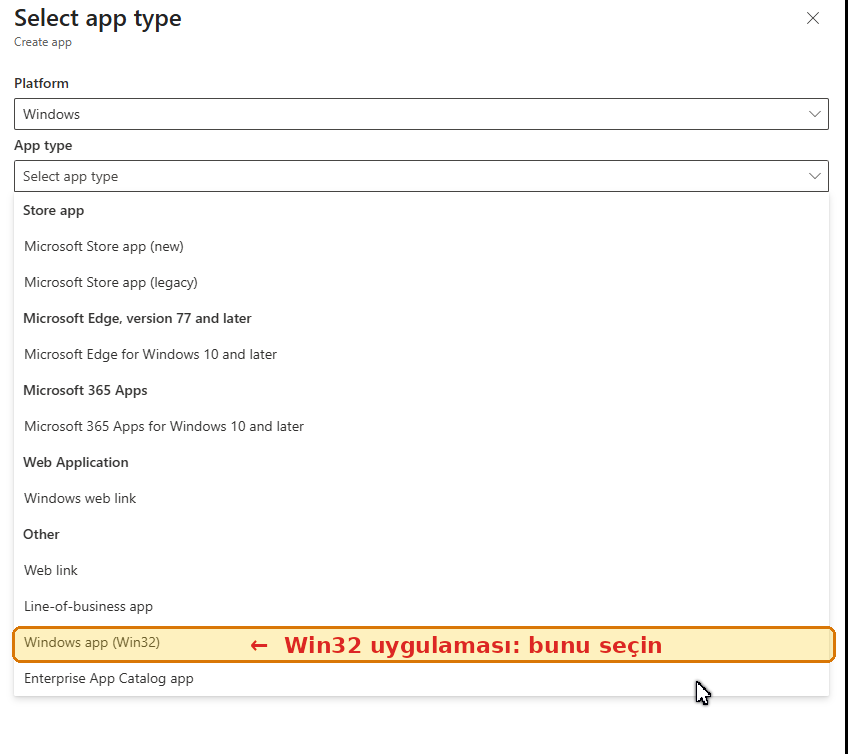
Intune admin merkezinde Apps > All Apps > Create‘e
gidin. Select app type bölmesinde platform olarak
Windows, uygulama türü olarak Windows app (Win32)
seçip Select deyin.
App information adımında Select app package file
ile .intunewin dosyanızı yükleyin, ardından zorunlu alanları
doldurun: Name (benzersiz olmalı), Description,
Publisher. İsteğe bağlı olarak kategori, logo, bilgi/gizlilik
URL’si girebilir ve “Company Portal’da öne çıkan uygulama” seçeneğini
işaretleyebilirsiniz. Next.
Adım 3: Program (kurulum ve kaldırma komutları)
Bu adım, dağıtımın kalbidir. Installer type olarak
Command line veya PowerShell script seçin. Ardından:
- Install command: tam kurulum komutu, örn.
ApplicationName.exe /quietya da MSI için
msiexec /i "MyApp.msi" /qn. - Uninstall command: örn.
msiexec /x "{12345A67-89B0-1234-5678-000001000000}" /qn. Bu
alanda ortam değişkeni (environment variable) genişletmesi desteklenmez;
gerekiyorsa pakete bir wrapper script koyun. - Install behavior: System veya User.
Entra registered cihazlar ve makine genelinde kurulum için System
seçin. - Device restart behavior: dönüş kodlarına göre davran,
yeniden başlatmayı bastır ya da zorunlu kıl. - Return codes: varsayılan 0=Success, 1707=Success,
3010=Soft reboot gibi kodları gözden geçirin.
64-bit PowerShell çalıştırmanız gerekirse, 32-bit’e düşmemek için şu yolu
kullanın:
%SystemRoot%\Sysnative\WindowsPowerShell\v1.0\powershell.exeAdım 4: Gereksinimler (Requirements)
Uygulamanın hangi cihazlara uygun olduğunu burada kısıtlarsınız:
Operating system architecture (x64/x86) ve Minimum
operating system zorunludur. İsteğe bağlı olarak disk alanı, RAM veya
işlemci koşulu ekleyebilir; daha ileri senaryolarda File,
Registry veya Script tabanlı gereksinim kuralı
tanımlayabilirsiniz. Next.
Adım 5: Algılama kuralları (Detection rules)
Benim en çok önem verdiğim adım bu. Algılama kuralı, Intune’un “bu uygulama
zaten kurulu mu?” sorusunu yanıtlar; yanlış kurarsanız uygulama ya sürekli
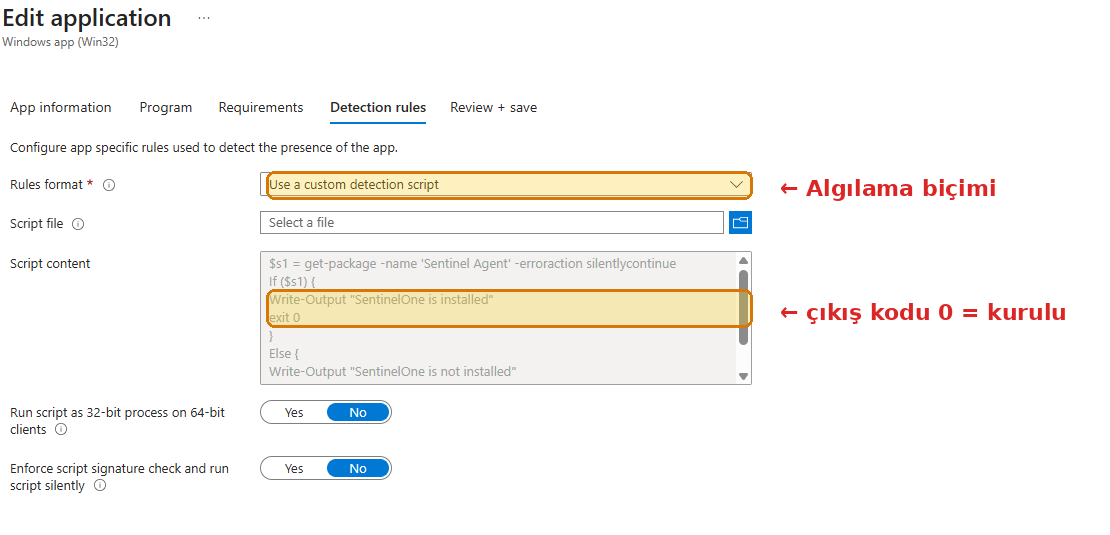
yeniden kurulur ya da hiç kurulmaz. Rules format olarak
Manually configure detection rules veya Use a custom detection
script seçilir; en az bir kural zorunludur ve tüm kurallar sağlanmalıdır
- MSI: MSI ürün kodu (en güvenilir yöntem, yalnızca bir
kez eklenebilir). - File: yol + dosya/klasör + algılama yöntemi (örn.
sürüm, varlık). - Registry: anahtar yolu (örn.
HKLM\Software\WinRAR),
değer adı ve karşılaştırma. - Custom script: çıkış kodu 0 VE STDOUT’a
yazıldığında uygulama “kurulu” sayılır.
Adım 6: Atama (Assignments)
Dağıtımın hedefini burada belirlersiniz. Üç atama türü vardır:
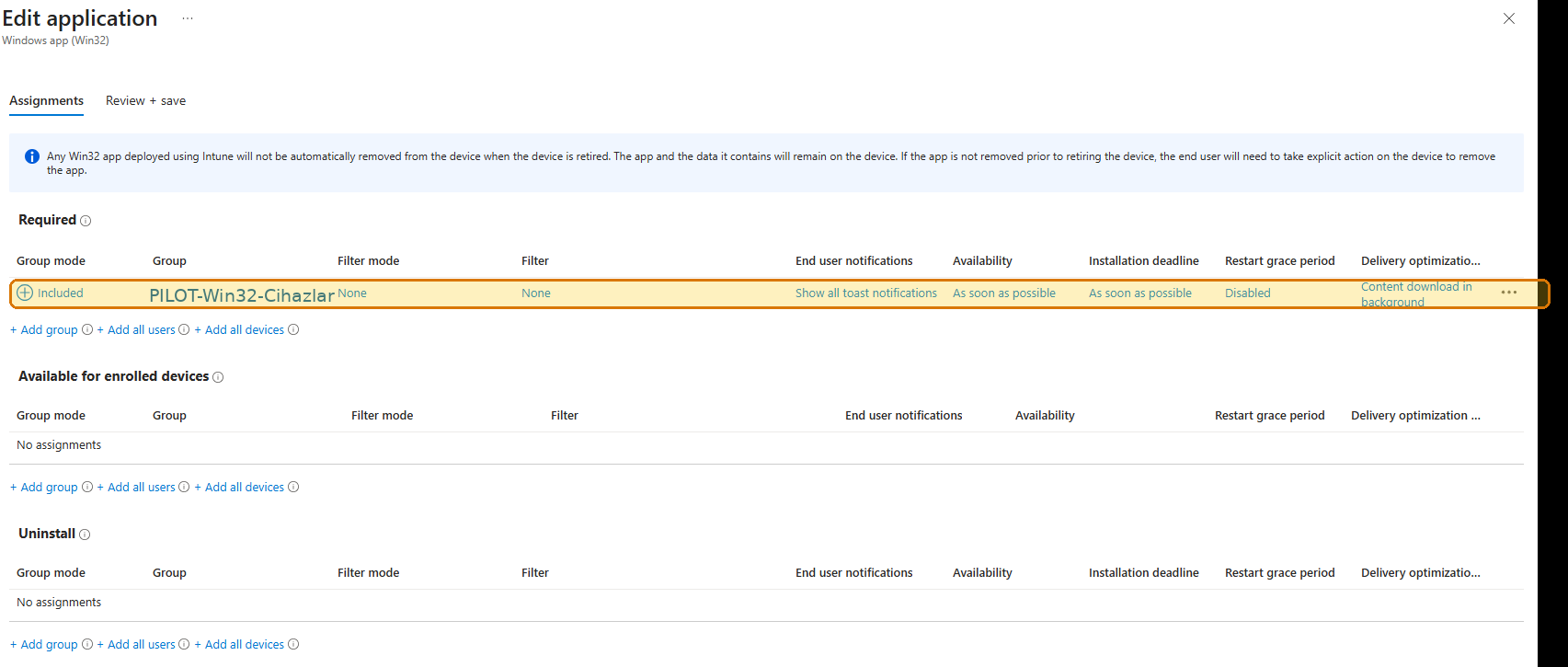
- Required: hedef gruptaki cihazlara zorunlu, otomatik
kurulum. - Available for enrolled devices: kullanıcı Company
Portal’dan isteğe bağlı kurar. - Uninstall: hedef gruptan kaldırır.
Add group ile grupları seçin; isterseniz bitiş bildirimleri,
uygunluk ve kurulum son tarihini (deadline) ayarlayın. Bir grubu hariç tutmak
için MODE‘u Included‘dan Excluded‘a çevirin.
Son olarak Review + create > Create ile uygulamayı
oluşturun; Overview ekranı açılır.
Yaygın hatalar ve güvenlik/maliyet notu
- Sessiz kurulum eksik:
/quietveya
/qnolmayan paket, kullanıcı etkileşimi beklediği için
“kurulum başarısız” döner. Paketlemeden önce mutlaka sessiz kurulumu test
edin. - Yanlış algılama kuralı: dosya yolu yerine ürün kodu
kullanmak, sürüm atlamalarında çok daha güvenilirdir. - User’a atayıp System hakkı istemek: standart kullanıcının
yetkisi yetmeyen bir kurulumu kullanıcıya atarsanız kurulum başarısız olur;
böyle durumlarda cihaz grubuna + System bağlamına atayın. - Güvenlik: install/uninstall komutlarında ve detection
script’lerinde düz metin parola taşımayın; gerekiyorsa paket içi şifreli bir
yöntem kullanın. - Maliyet/bant genişliği: büyük paketlerde Delivery
Optimization önceliğini ayarlayarak WAN trafiğini ve dolayısıyla maliyeti
düşürebilirsiniz.
Yayından sonra: izleme ve sorun giderme
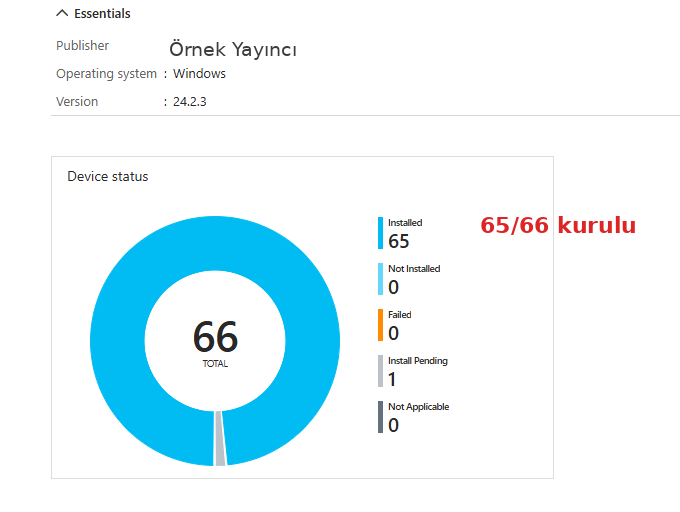
Uygulamayı oluşturduktan sonra iş bitmiyor. Uygulamanın Overview
ve Device/User install status ekranlarından kaç cihazda
başarılı, kaçında başarısız olduğunu takip edin. Cihaz tarafında asıl kayıt
defteri IME günlüğüdür:
C:\ProgramData\Microsoft\IntuneManagementExtension\Logs\IntuneManagementExtension.log.
Başarısız bir kurulumda önce bu log’a, ardından uygulamanın kendi kurulum
günlüğüne bakmak, benim ilk refleksim. Sık görülen bir tuzak da dönüş kodudur:
bazı kurulumlar başarıda 3010 (soft reboot) döndürür; bunu
Program adımındaki return code tablosunda “Success/Soft reboot” olarak
tanımlamazsanız Intune kurulumu yanlışlıkla başarısız sayabilir.
Özetle: paketle, komutları doğru gir, algılama kuralını ürün koduna dayandır
ve doğru gruba doğru bağlamda ata. Bu dört nokta tutarlıysa Win32 dağıtımı
benim deneyimimde sorunsuz ilerliyor.
Bir yanıt yazın