
PowerShell ile Active Directory Sağlık Kontrolü

Active Directory (AD), bir kurumun Windows ağındaki kullanıcı ve bilgisayar hesaplarını yöneten dizin hizmetidir. Bir çalışan kurumsal hesabıyla oturum açtığında kimliğini genellikle etki alanı denetleyicisi (DC) adı verilen bir sunucu doğrular. Active Directory sağlık kontrolü, bu sunucuların erişilebilir olup olmadığını, dizindeki değişikliklerin sunucular arasında güncel kalıp kalmadığını ve son yedek bilgilerinin ne gösterdiğini inceler. Bu yazıda, PowerShell ile günlük sağlık raporunu oluşturmayı ve hangi bulguya önce müdahale edeceğinizi örnekler üzerinden ele alacağız.
Sabah 08.00 raporunda aynı etki alanı denetleyicisine ait iki satır var. Replikasyon satırı kırmızı: son başarılı eşitlemenin üzerinden 102 dakika geçmiş ve beş deneme başarısız olmuş. Yedek satırında ise tarih alanı boş. İlk bulgu iki sunucu arasındaki bağlantıyı, ikincisi yedekleme işinin geçmişini incelemeyi gerektiriyor.
Invoke-ADHealthCheck.ps1 bu ayrımı tek bir raporda görünür kılar. Betik, etki alanı denetleyicilerindeki (DC) servislerden DNS kayıtlarına, dizin bölümlerinin yedek zamanından ayrıcalıklı grup üyeliklerine kadar 20 kontrol grubunu çalıştırabilir. Aşağıdaki rapor ekranları, betiğin HTML şablonundaki alanları temsili verilerle gösteriyor. Kimlik alanları kalıcı olarak maskelendi.
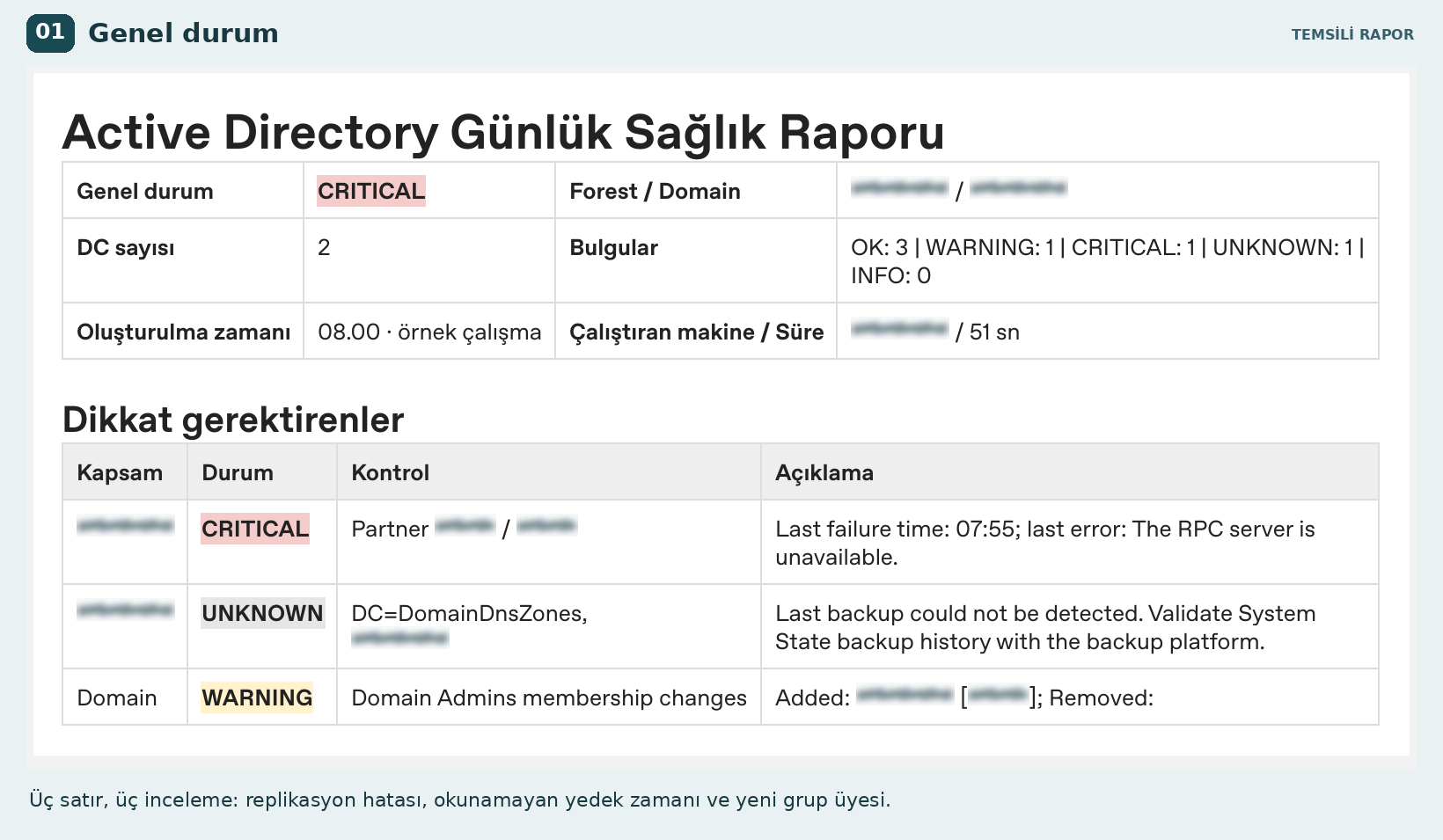
Raporu okuma sırası. Önce “Genel durum” alanına, sonra “Dikkat gerektirenler” tablosuna bakın. İnceleyeceğiniz satırın ayrıntısında ölçülen değeri, eşiği ve açıklamayı yan yana okuyun. Bir DC’ye ait disk uyarısı ile domain düzeyinde bir üyelik değişikliği aynı listede yer alabilir.
Beş hata replikasyon satırını neden kritik yapıyor?
Replikasyon satırı bir yön tarif eder. Kapsam sütununda değişiklikleri alması gereken hedef DC, Kontrol sütununda ise kaynak DC ve çoğaltılan dizin bölümü yer alır. Bir bölüm eşitlenemezken aynı DC’deki başka bir bölüm güncel kalabilir.
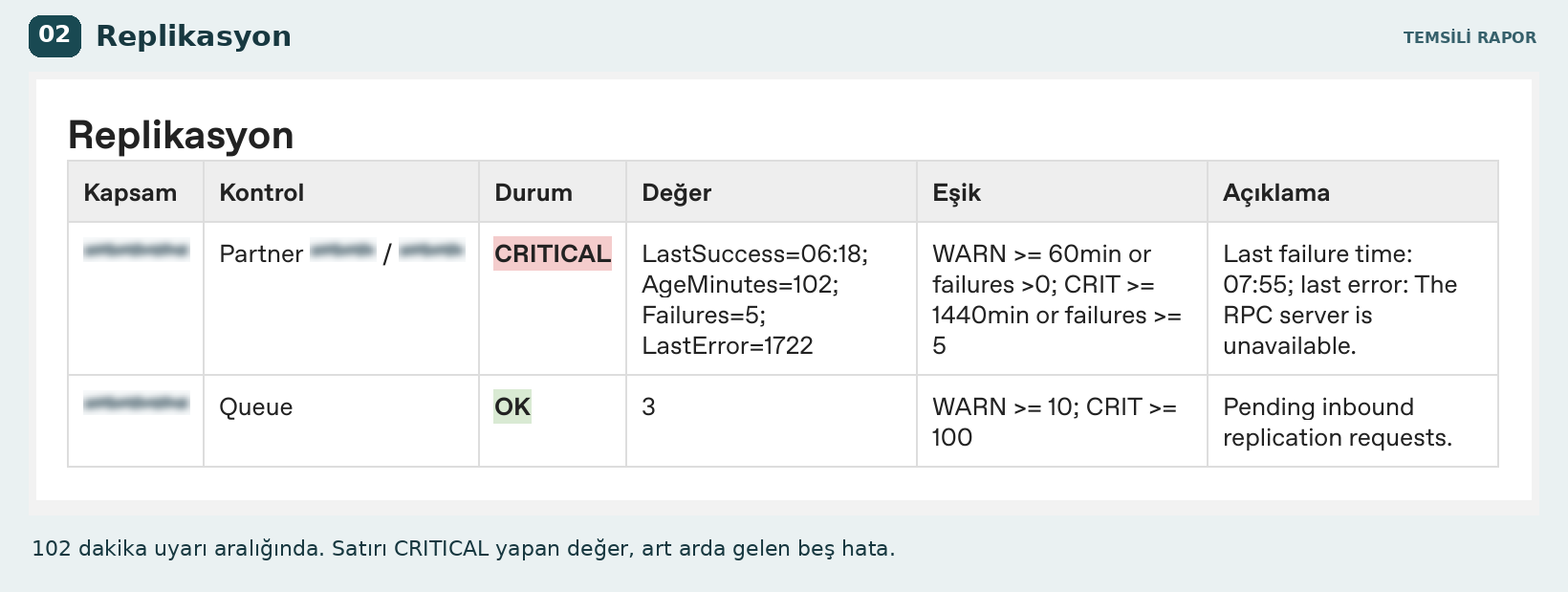
Rapordan okunabilen değerler
AgeMinutes=102; Failures=5; LastError=1722Varsayılan süre eşikleri 60 ve 1.440 dakikadır. Tek başına 102 dakika uyarı düzeyindedir. Beş başarısız girişim ayrı bir kritik eşiği karşıladığı için satır kırmızıya döner. 1722, RPC sunucusuna ulaşılamadığını bildirir. Kaynak ve hedefin birbirini hangi adrese çözümlediği ve aralarındaki RPC bağlantısı ilk iki kontroldür. Yönetim sunucusundan alınan ping yanıtı bu yolu sınamaz.
| Veri kaynağı | Ölçüm | Nasıl okunur? |
|---|---|---|
| repadmin /showrepl * /csv | Her partner ve dizin bölümü için son başarı, hata sayısı ve son hata kodu. | Son başarı ≥60 dk ise uyarı, ≥1.440 dk ise kritik. Beş başarısızlık süreye bakılmaksızın kritik. |
| repadmin /queue | Hedef DC’de bekleyen gelen replikasyon istekleri. | ≥10 uyarı, ≥100 kritik. Örnekteki üç istek eşik altında. |
| repadmin /replsummary | Ayrıştırılabilen en büyük gecikme ve ilgili DC. | Forest özeti, envanter dışında bırakılmış DC’leri de içerebilir. |
DCDIAG sonucunu hangi satırla eşleştirmeli?
Betik DC başına 16 DCDIAG testi ister. Örneğin Connectivity ağ bağlantısını, Advertising DC’nin hizmetlerini duyurmasını, Replications çoğaltmayı değerlendirir. Başarısız SystemLog ve KccEvent testleri WARNING üretir. DFSREvent varsayılan ayarla INFO olarak işlenir. İngilizce başarı veya hata işareti bulunamazsa betik UNKNOWN verir. Yerelleştirilmiş Windows kurulumlarında ham komut çıktısını da inceleyin.
Yedek satırında UNKNOWN ne anlama gelir?
Bir DC’nin domain bölümünde dün geceye ait bir yedek zamanı varken DomainDnsZones satırı boş kalabilir. Betik her dizin bölümünü ayrı değerlendirir. Zaman damgasını repadmin /showbackup çıktısındaki dSASignature satırından okur.
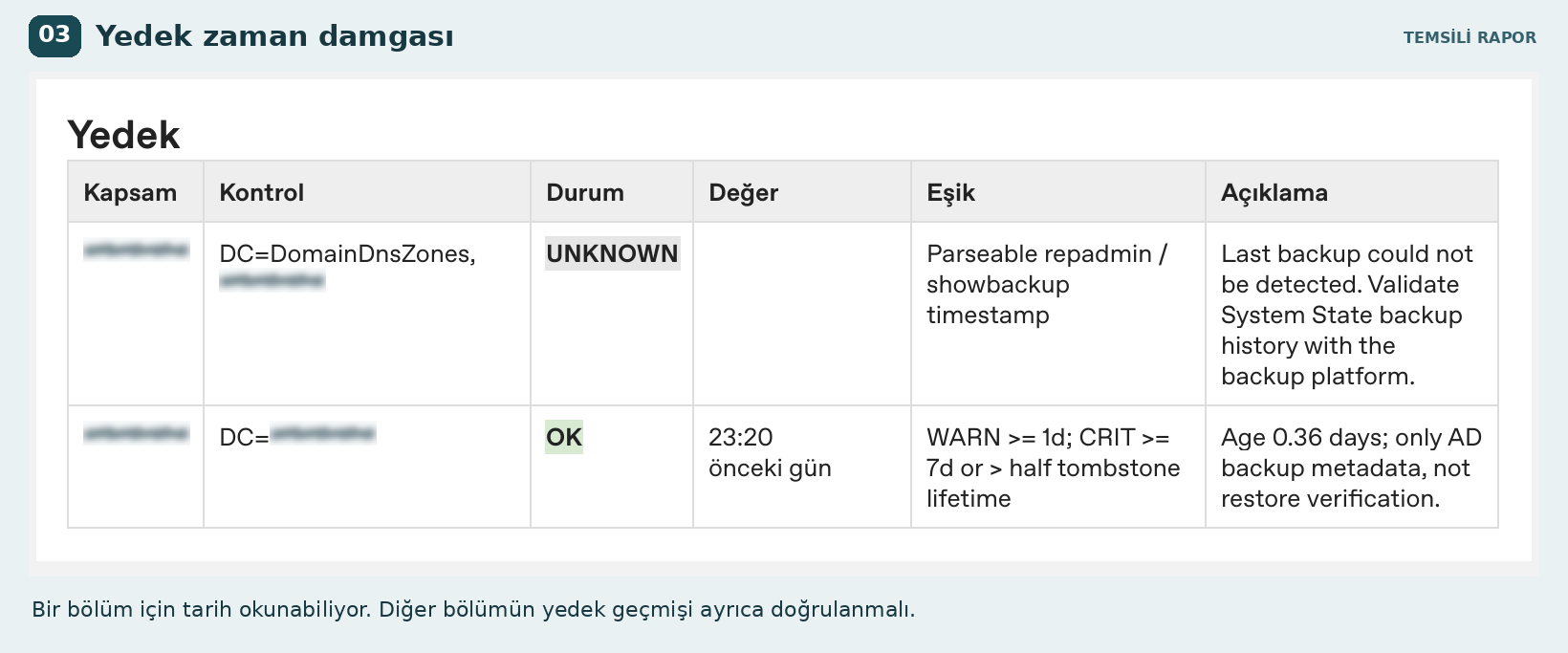
Raporun doğrulayabildiği üç durum
Tarih okunuyorsa betik yedek yaşını hesaplar. Varsayılan ayarda 1 gün ve üzeri WARNING, 7 gün ve üzeri CRITICAL sonucunu verir.
Tarih çok eskiyse betik ayrıca tombstone lifetime değerini kullanır. Yedek yaşı bu sürenin yarısını aşarsa sonuç CRITICAL olur. Süre bilgisi okunamamışsa bu ek sınır değerlendirilemez.
Tarih yoksa yedekleme konsolunda aynı DC için System State işini açın. İşin kapsadığı bileşenleri, son tamamlanma saatini ve varsa atlanan nesneleri kontrol edin. Geri dönebilirliğin kanıtı, izole ortamda başarıyla tamamlanmış bir geri yükleme testidir.
Forest yapılandırması bu tabloya ne ekler?
Betik forest ve domain işlev düzeylerini, şema sürümünü, DC ve Global Catalog sayılarını listeler. Beş FSMO rolünün sahibini bulup TCP 389 erişimini sınar. AD Recycle Bin durumunu, subnet atanmamış siteleri ve siteye bağlanmamış subnet’leri ayrıca raporlar.
tombstoneLifetime özniteliği boşsa bu sürüm 60 günü esas alır. Değerin 180 günden kısa olması betikte uyarı üretir. Bu satır, ortamda hangi ayarın geçerli olduğunu öğrenmek ve kurtarma planındaki süreyle karşılaştırmak için kullanılabilir.
Domain Admins grubuna kim eklendi?
Betik ilk çalışmada ayrıcalıklı grupların doğrudan üyelerini JSON dosyasına kaydeder. Bir sonraki çalışmada aynı forest ve domain için okunabilen en güncel önceki görüntüyü bulur. Üyeler SID ile, SID yoksa ayırt edici adla (DN) eşleştirilir.
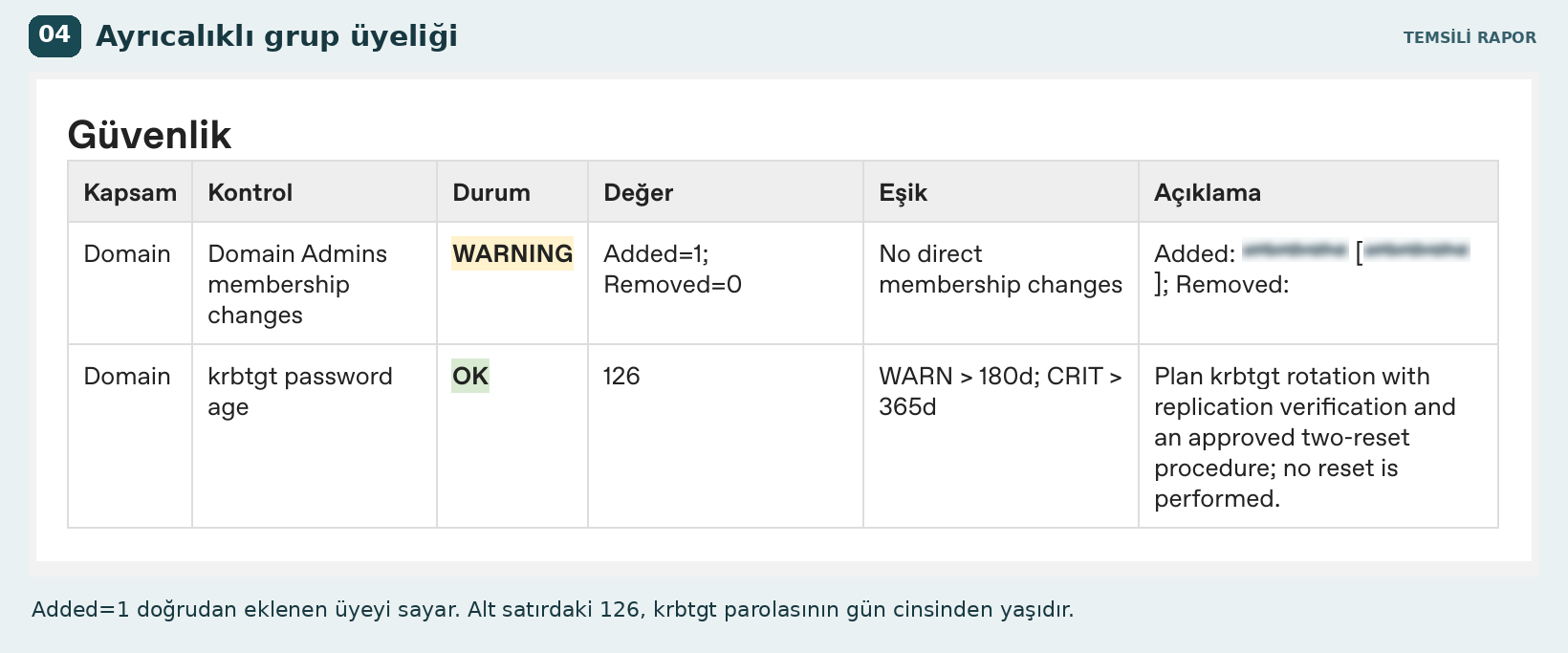
Domain Admins membership changes
Added=1; Removed=0
Bu örnekte ilk soru, eklenen üyenin onaylı değişiklik kaydında bulunup bulunmadığıdır. Ekleme saatini ve değişikliği yapan kullanıcıyı belirlemek için güvenlik denetim kayıtları gerekir. İki rapor arasında eklenip çıkarılan bir üye bu karşılaştırmada görünmeyebilir.
Grup üyeliği ve parola yaşı farklı ölçümlerdir
Domain Admins ve Administrators mevcut domain’de, Enterprise Admins ve Schema Admins forest kökünde incelenir. Schema Admins doluysa uyarı oluşur. İç içe grupların kullanıcı üyeleri de PasswordNeverExpires ayarı için ayrıca taranır.
krbtgt için 180 günü aşan parola yaşı WARNING, 365 günü aşan yaş CRITICAL sonucunu verir. Yerleşik Administrator için uyarı eşiği 180 gündür. Betik PasswordLastSet değerinden yaşı hesaplar. Örnekte görülen 126 bir gün sayısıdır. Betik bu hesapların parolalarını değiştirmez.
Varsayılan domain parola ilkesi ve kilitlenme ayarları rapora eklenir. LockoutThreshold sıfırsa uyarı üretilir. Etkin kullanıcı ve bilgisayarlar için 90 günlük hareketsizlik de sayılır. Son oturum tarihi bulunmuyorsa hesap oluşturma tarihi esas alınır.
DC özet matrisinden ilgili sunucuya inmek
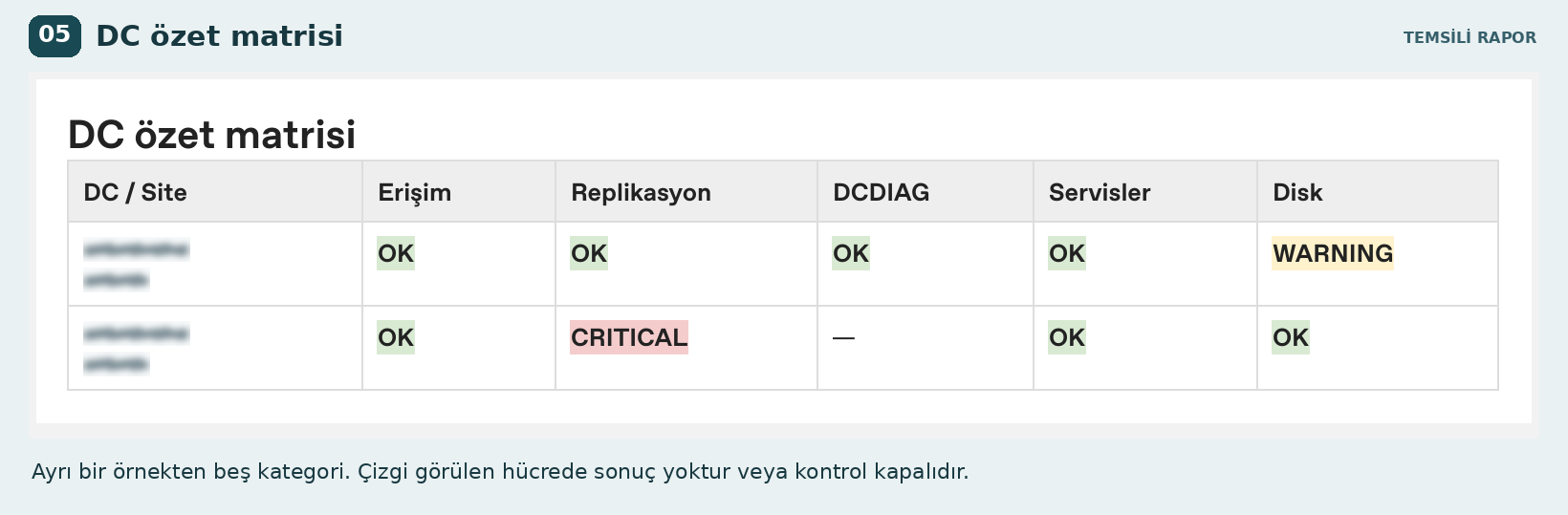
| Kontrol | Ne ölçülür? | Varsayılan eşik veya yorum |
|---|---|---|
| Ağ ve WinRM | Yönetim sunucusundan ICMP ve 11 TCP portu. DC’deki yerel kontroller WinRM ile çalışır. | TCP 53, 88, 389, 445 veya 5985 kapalıysa CRITICAL. Yanıtsız ping WARNING. Üç denemede yerel sonuç gelmezse WinRM collection CRITICAL. |
| Servis ve SYSVOL | NTDS, DNS, Netlogon, Kdc, DFSR ve diğer AD servisleri. SYSVOL/NETLOGON paylaşımları ve SysvolReady. | Kurulu NTDS, Netlogon veya Kdc beklenen çalışma/başlatma durumunda değilse CRITICAL. Eksik paylaşım kritik. DFSR durum 4 normal, 5 kritik. |
| Disk ve kaynaklar | Windows, NTDS veritabanı, işlem günlükleri ve SYSVOL birimleri. CPU yaklaşık sekiz saniye örneklenir, RAM kullanımı okunur. | Boş alan %15 veya 10 GB altına düşerse uyarı, %8 veya 5 GB altına düşerse kritik. CPU/RAM ≥%85 uyarı, ≥%95 kritik. |
| Bakım ve saat | Son açılış, en son okunabilen QFE güncellemesi, yeniden başlatma işaretleri, PDC’ye göre saat sapması. | Uptime veya son yama yaşı 45 günü aşarsa uyarı. Mutlak saat farkı ≥1 sn uyarı, ≥5 sn kritik. |
| DNS ve LDAPS | Her DC’ye LDAP/Kerberos SRV ve A sorgusu. Forwarder yanıtı ve LDAPS aday sertifikasının adı, EKU’su, anahtarı ve süresi. | Gerekli DNS kaydı okunamazsa kritik. Sertifika kalan süresi ≤30 gün uyarı, ≤7 gün kritik. Aktif TLS bağlantısı ayrıca sınanır. |
| Olay günlükleri | Son 24 saatte Directory Service, DFS Replication, DNS Server ve System günlüklerinde kritik/hata düzeyli olaylar. | Günlük başına 10’dan fazla olay uyarı. Kritik listedeki bir olay yeterli. Örneğin 2095 için olası USN rollback göstergesi ayrıca yazılır. |
Örneğin NTDS günlük biriminde 12 GB boş alan kalmış ve bu, toplam kapasitenin %7’sine karşılık geliyor. GB ölçümü tek başına rahat görünebilir. Yüzde kritik sınırın altına düştüğü için disk hücresi kırmızı olur.
PowerShell ile ilk AD sağlık raporunu oluşturma
Betiği etki alanına üye bir yönetim sunucusunda Windows PowerShell 5.1 ile çalıştırın. RSAT ActiveDirectory modülü, dcdiag.exe ve repadmin.exe bu sunucuda bulunmalı. Çalıştırma hesabı, hedef DC’lerde WinRM oturumu açabilmeli ve ilgili yerel verileri okuyabilmelidir. 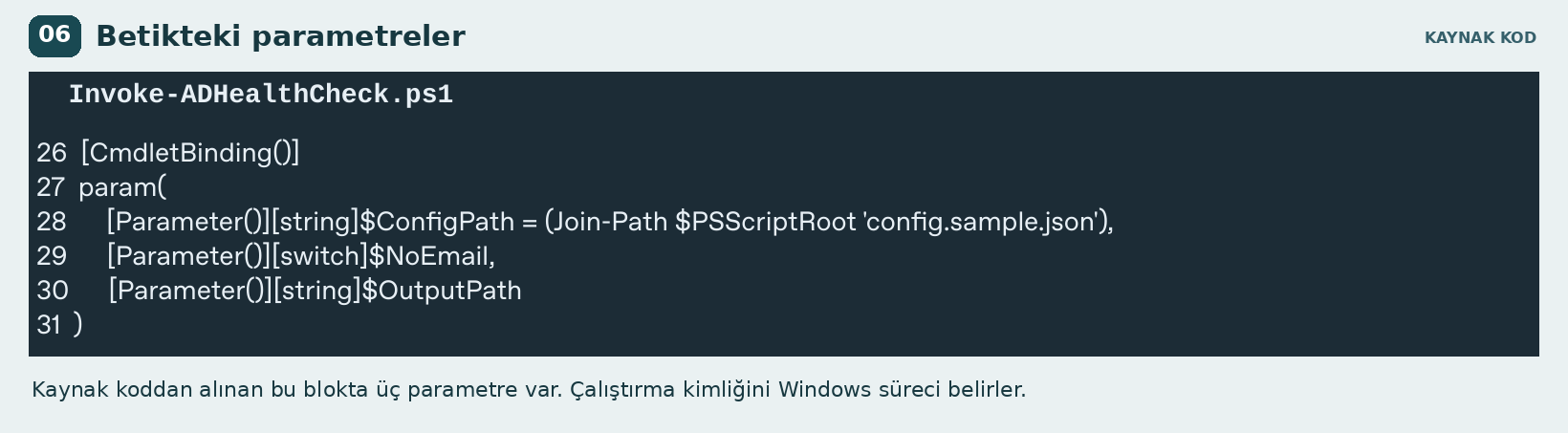
Yapılandırma ve ilk komut
Aşağıdaki JSON içeriğini betikle aynı klasöre config.json adıyla kaydedin. Örnek yol C:\ADHealth. Betik yapılandırmayı okumadan kontrolleri başlatmaz. Reports için ayrı bir klasör kullanın. Saklama işlemi bu klasördeki tanınan eski raporları siler.
{
  "OutputPath": "Reports",
  "RetentionDays": 30
}
Set-Location C:\ADHealth
Get-Command Get-ADDomain, dcdiag.exe, repadmin.exe
.\Invoke-ADHealthCheck.ps1 -ConfigPath .\config.json -NoEmail
İlk çalışmada -NoEmail kullanmak raporu diske yazar. Sonraki çalışmalarda onaylı bir SMTP relay tanımlanırsa HTML raporu e-posta gövdesine eklenebilir. Relay gönderimi başarısız olduğunda yerel rapor güncellenir ve SMTP delivery satırı UNKNOWN olur.
Kapsamı belirleyen iki ayar
Envanter mevcut etki alanındaki yazılabilir ve salt okunur DC’leri kapsar. ExcludeDCs ile hariç bırakılan sunucular yerel envanterden çıkar. ThrottleLimit varsayılan olarak sekizdir. WinRM yanıtı gelmeyen DC’lerde betik 30 saniye arayla en fazla iki ek deneme yapar. Sonuç alınamayan bir DC’nin yerel kontrolleri, rapordaki diğer DC’lerin sonuçlarından çıkarılamaz.
Farklı bir kullanıcıyla PowerShell nasıl çalıştırılır?
PowerShell, oturumu açan Windows hesabının erişim belirtecini kullanır. Betik kendi içinde kullanıcı adı veya parola almaz. Başka bir hesapla deneme yapmak için etkileşimli oturuma izin verilen bir kullanıcıyla yeni bir powershell.exe süreci başlatın.
$cred = Get-Credential -Message 'Yetkili test hesabını girin'
Start-Process powershell.exe -Credential $cred -ArgumentList '-NoProfile'
Açılan yeni pencerede önce whoami çalıştırın. Sonra aynı pencerede betiği başlatın. “Yönetici olarak çalıştır” seçeneği UAC yükseltmesidir. Başka bir kullanıcının kimliğiyle başlatma işlemi ayrı bir seçimdir.
whoami
Set-Location C:\ADHealth
.\Invoke-ADHealthCheck.ps1 -ConfigPath .\config.json -NoEmail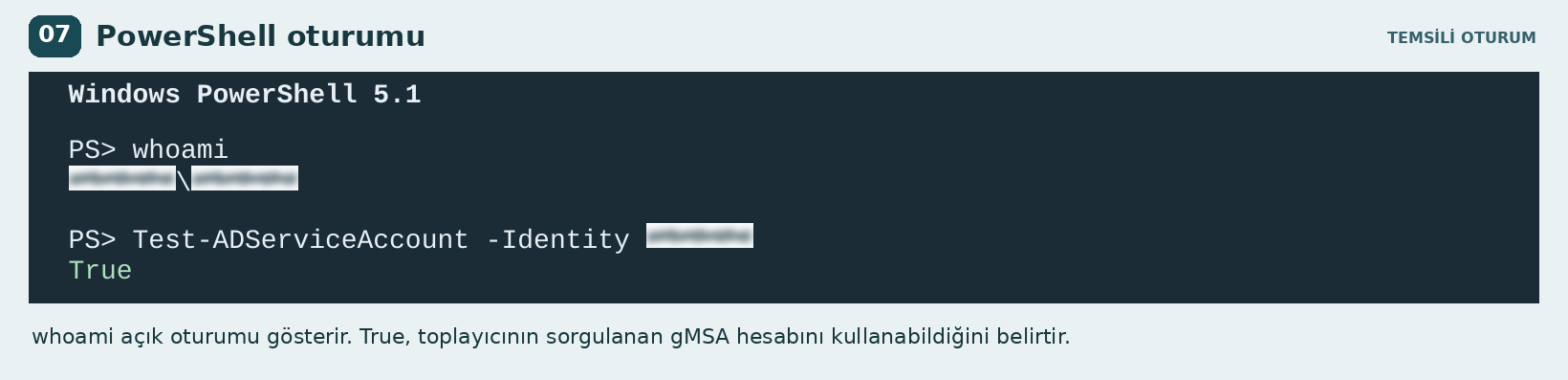
Hangi hesabın parolası otomatik yenilenir?
Normal bir etki alanı kullanıcısını seçmek otomatik parola yenilemesi sağlamaz. Günlük görev için grup yönetimli hizmet hesabı (gMSA) kullanıldığında Windows parolayı belirlenen aralıklarla otomatik yeniler. Varsayılan süre 30 gündür. Operatör parolayı öğrenmeden görevi yönetebilir. Betik, JSON ve görev argümanları parola değeri içermez.
Bu örnekte ekibin işletim kuralı, görev tanımını ve gMSA kontrollerini yalnızca yetkili yönetim sunucusunda PowerShell üzerinden yürütmektir. Windows bazı ilişkili işlemleri başka araçlarla da destekler. Kuralın uygulanması, yönetici yetkilerinin ve değişiklik kayıtlarının nasıl düzenlendiğine bağlıdır.
Günlük raporu gMSA ile zamanlamak
Önce AD ekibi KDS kök anahtarını ve gMSA’yı hazırlar. Yalnızca yetkilendirilmiş toplayıcı bilgisayarlar hesabın yönetilen parolasını alabilir. Betiği okuma, rapor klasörüne yazma ve eski raporları silme yetkisini ayrıca verin. DC tarafındaki WinRM, olay günlüğü ve CIM izinlerini de bu hesapla sınayın.
Toplayıcıda hesabı kontrol etme
Import-Module ActiveDirectory
$ad = Read-Host 'gMSA nesnesinin kısa adı'
# Yetkili yönetici, toplayıcıda gerekirse bir kez kurar.
Install-ADServiceAccount -Identity $ad
Test-ADServiceAccount -Identity $ad
True çıktısı toplayıcının hesabı kullanabildiğini gösterir. Görevin doğru hesapla çalıştığını ve raporun tüm DC’leri kapsadığını ilk çalışmadan sonra doğrulayın.
Her sabah 08.00 için görev tanımı
$exe = "$env:SystemRoot\System32\WindowsPowerShell\v1.0\powershell.exe"
$arg = '-NoProfile -NonInteractive -File "C:\ADHealth\Invoke-ADHealthCheck.ps1"'
$arg += ' -ConfigPath "C:\ADHealth\config.json" -NoEmail'
$action = New-ScheduledTaskAction -Execute $exe -Argument $arg
$trigger = New-ScheduledTaskTrigger -Daily -At '08:00'
$gmsa = Read-Host 'Görev hesabı (ETKI_ALANI\HESAP$ biçiminde)'
$principal = New-ScheduledTaskPrincipal -UserId $gmsa -LogonType Password
Register-ScheduledTask -TaskName 'AD Health Check' -Action $action `
  -Trigger $trigger -Principal $principal
Saat, toplayıcının yerel saatidir. Görev hesabının sonundaki $ işaretini koruyun. Password sözcüğü oturum açma türünün adıdır. Bu komutta parola değeri girilmez.
Görev ile raporu eşleştirme
(Get-ScheduledTask -TaskName 'AD Health Check').Principal.UserId
Get-ScheduledTaskInfo -TaskName 'AD Health Check' |
  Select-Object LastRunTime, LastTaskResult, NextRunTime
Son çalışma saatini Reports içindeki HTML dosyasının oluşturulma zamanı ve günlükteki tamamlanma satırıyla eşleştirin. Böylece dünün raporunu bugünkü görevin sonucu olarak okumazsınız.
Çıkış kodunu ve rapor dosyalarını birlikte okuyun
Betiğin sonucu izleme sistemine tek bir sayı olarak döner. Sabah raporundaki beş başarısız replikasyon denemesi bu sayıyı 2 yapar. Bu sayının arkasındaki bulguyu HTML veya JSON dosyasında, başlangıç ve dosyaya yazma sorunlarını ise günlükte arayın.
| Çıkış kodu | Genel durum | İlk bakılacak yer |
|---|---|---|
| 0 | OK | DC envanteri, dahil edilen kontroller ve matrisin boş hücreleri. INFO satırları kodu yükseltmez. |
| 1 | WARNING veya UNKNOWN | Uyarıda aşılmış eşiği, UNKNOWN satırında doğrulamayı engelleyen açıklamayı okuyun. |
| 2 | CRITICAL veya çalışma hatası | Rapor üretilmişse ilk kritik satırı açın. Üretilememişse yapılandırmayı, klasör erişimini ve günlüğü kontrol edin. |
Hangi dosya hangi soruyu yanıtlar?
- HTML günlük inceleme içindir. Önce genel durum ve öncelikli bulgular, ardından DC matrisi ve kategori ayrıntıları gelir
- JSON Metadata, Inventory, PrivilegedGroups ve Results alanlarını içerir. Ayrıcalıklı grup karşılaştırması için aynı rapor dizinindeki önceki çalışmanın dosyasına ihtiyaç vardır.
- CSV sunucu, kategori, kontrol, durum, değer, eşik ve açıklama alanlarıyla filtreleme yapmaya uygundur.
- LOG aynı günün çalıştırmalarını bir araya getirir. Varsayılan saklama süresi 30 gündür. Otomatik temizleme, çıktı klasöründeki tanınan rapor ve günlük adlarıyla sınırlıdır.
Teknik kaynaklar
PowerShell ve Windows bileşenlerinin davranışı için aşağıdaki başvuru belgeleri kullanılabilir.
Microsoft Learn · Start-Process ve Credential parametresi
Microsoft Learn · Grup yönetimli hizmet hesaplarının yönetimi
Microsoft Learn · New-ScheduledTaskPrincipal
Microsoft Learn · Active Directory replikasyon hatalarını tanılama


Bir yanıt yazın