
Intune Remediation ile Uygulama Engelleme: Kolay Yöntem

Intune Remediation ile Uygulama Engelleme: AppLocker’dan Daha Kolay Yol
Kullanıcıların cihazlarına istemediğimiz bir uygulama (torrent istemcisi, oyun, reklam yazılımı, OEM bloatware) kurulduğunda klasik refleks AppLocker ya da App Control for Business (eski adıyla WDAC) politikası yazmaktır. İkisi de güçlü, önleyici denetimlerdir; ama kurulumları XML kuralları, politika dağıtımı ve uzun test döngüsü ister. Çoğu senaryoda aslında ihtiyacım olan şey bu kadar ağır değil: “şu uygulama bu cihazlarda olmasın, varsa kaldırılsın”. İşte bunun en hızlı yolu Intune Remediation (eski adıyla Proactive Remediation) özelliği. Bir algılama ve bir düzeltme betiği yazıyorsunuz, gruba atıyorsunuz, Intune bunu zamanlanmış olarak çalıştırıp sonucu cihaz cihaz raporluyor. Bu yazıda kendi ortamımda kullandığım yapıyı, çalışan PowerShell betikleriyle paylaşıyorum. Tüm kavramları ve varsayılanları Microsoft Learn Remediations ve örnek betik dokümanından doğruladım.
Neden Remediation “daha kolay” yöntem?
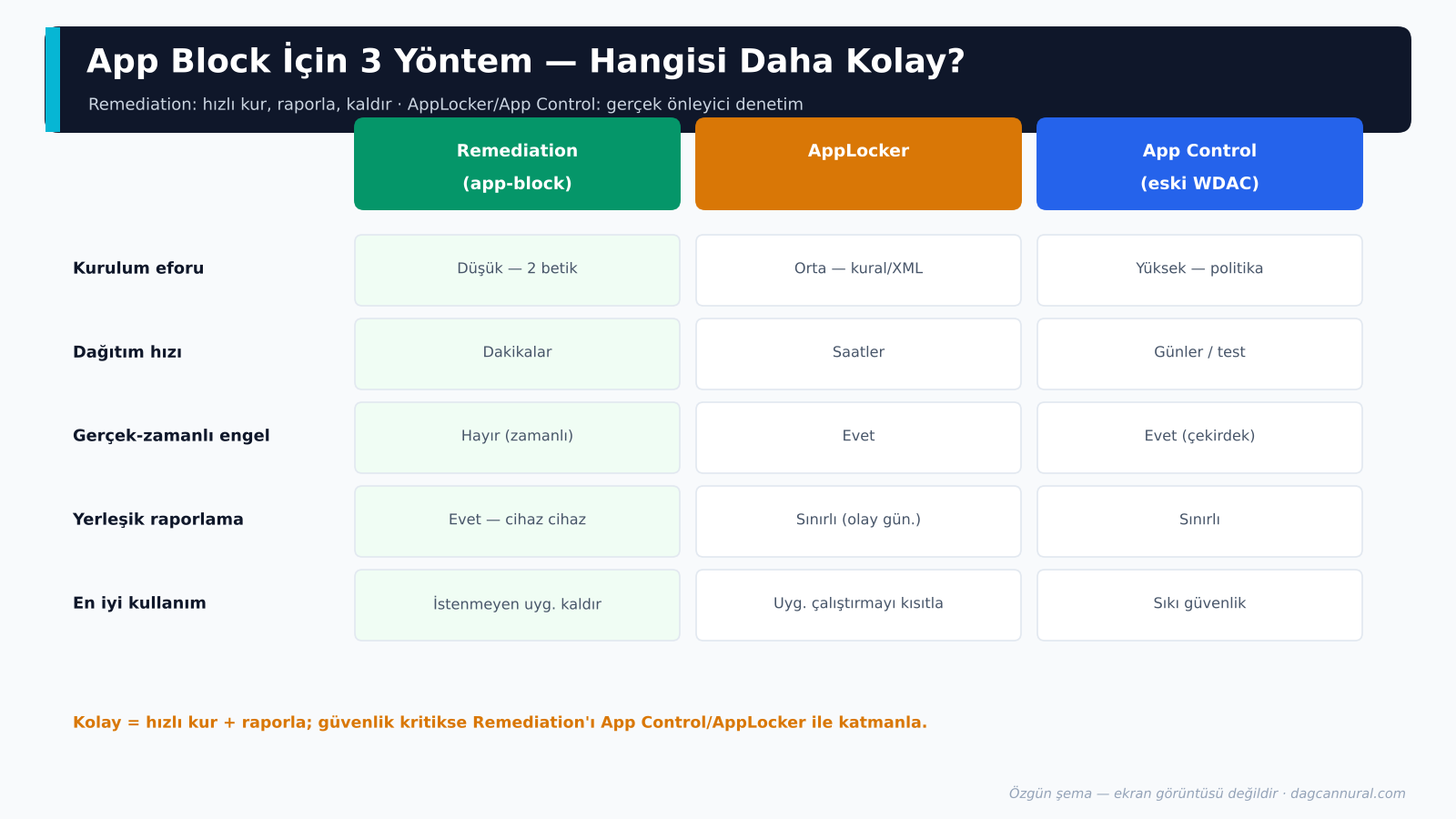
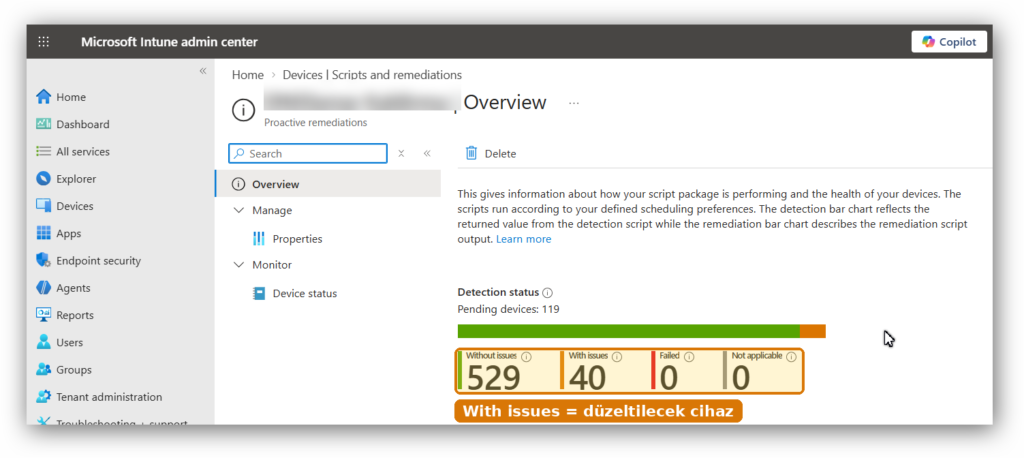
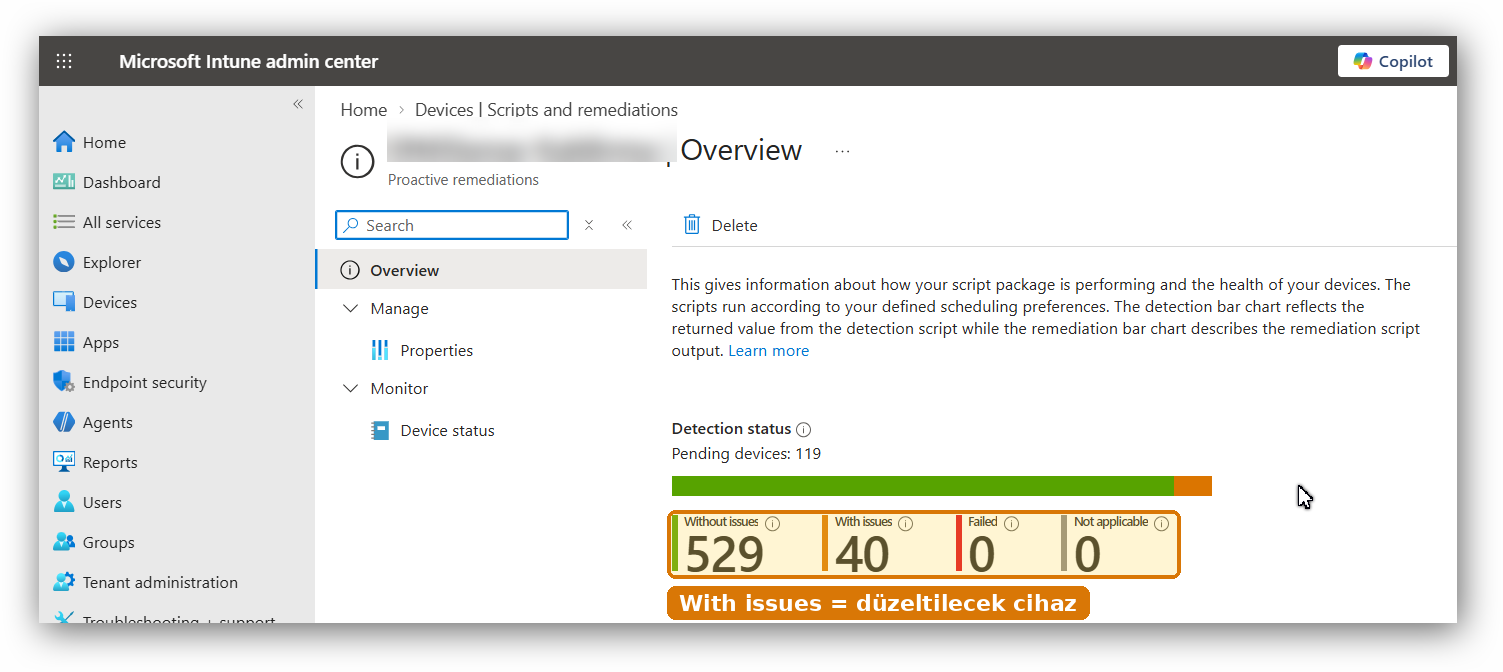
Kısaca: hızlı kurulur ve raporlar. AppLocker kuralı yazıp test etmek saatler, App Control politikasını denetim modundan zorlama moduna almak günler alabiliyor. Remediation’da ise iki betik ve bir atama yeterli; dakikalar içinde pilot grupta çalışır. Üstelik Intune size hangi cihazda uygulamanın bulunduğunu (“With issues”) ve kaçında düzeltildiğini (“Fixed”) hazır bir raporla verir — AppLocker’da bu görünürlük için olay günlüklerini toplamanız gerekir.
Dürüst olayım: Remediation gerçek zamanlı önleyici bir engel değildir. Zamanlanmış çalışır (en sık saatlik), yani kararlı bir kullanıcı iki çalışma arasında uygulamayı tekrar kurabilir. Bu yüzden benim kuralım şu: istenmeyen uygulamaları toplu kaldırmak ve “bu cihazlarda bulunmasın” kuralını az eforla uygulamak için Remediation; güvenliğin kritik olduğu, çalıştırmanın çekirdek düzeyinde bloke edilmesi gereken yerlerde App Control / AppLocker. Çoğu kurumsal “şu uygulamayı kaldır” ihtiyacını Remediation fazlasıyla karşılıyor.
Nasıl çalışır: algıla → düzelt ve exit kodları
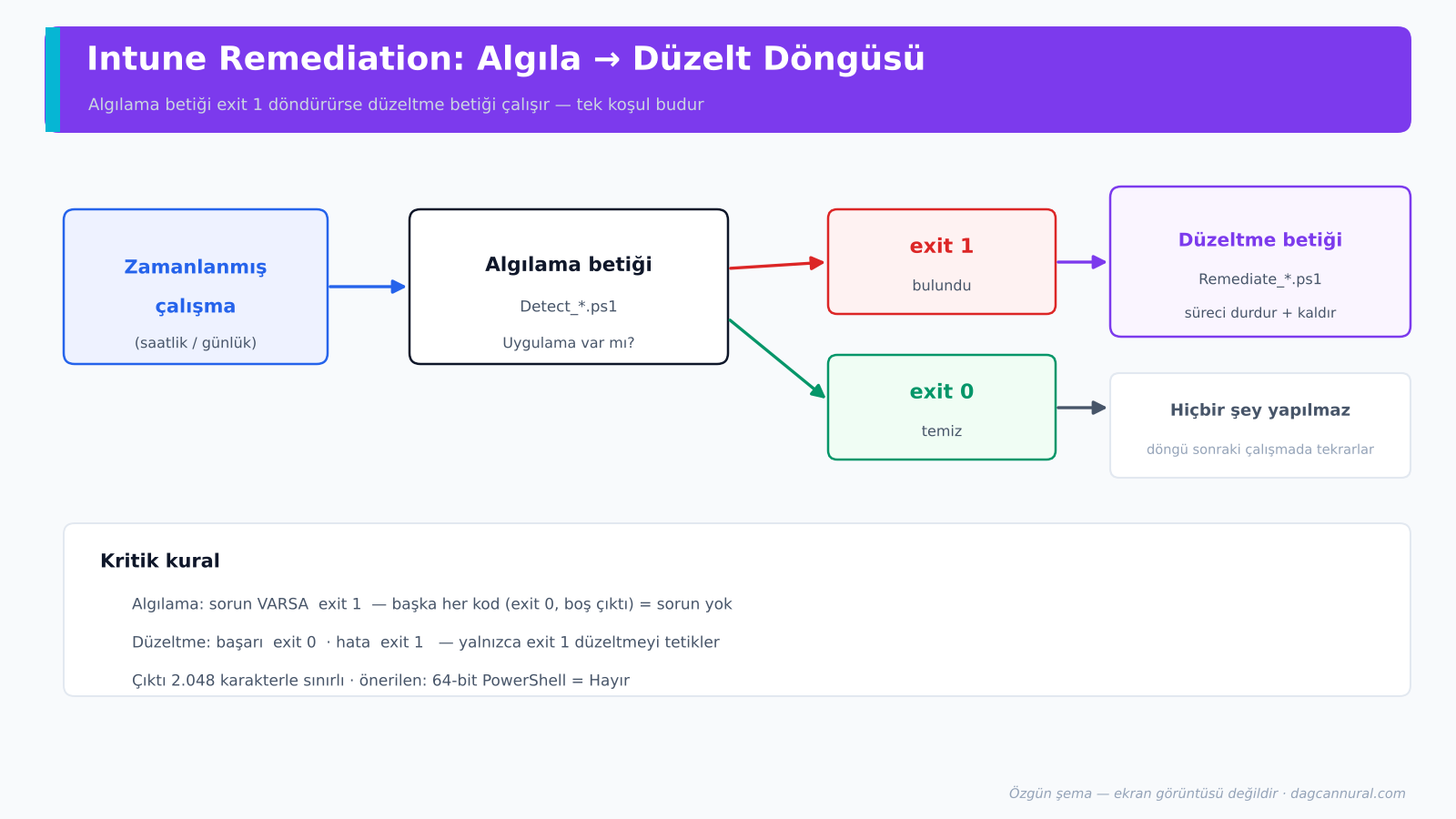
Her Remediation paketi bir algılama betiği, bir düzeltme betiği ve meta verisinden oluşur. Kritik mantık tek cümlede: düzeltme betiği yalnızca algılama betiği exit 1 döndürürse çalışır. Algılamada başka her kod — exit 0, hatta boş çıktı — “sorun bulunamadı” sayılır ve düzeltme tetiklenmez. Düzeltme tarafında ise sözleşme tersine okunur: başarı exit 0, hata exit 1. Bu basit kuralı atlarsanız betik “çalıştı” görünür ama hiçbir şey yapmaz; sahada en sık yapılan hata budur.
Önkoşullar
- Rol: Intune Service Administrator (ilk kullanımda lisansı onaylamanız gerekir).
- Lisans: Windows Enterprise E3 veya E5 (Microsoft 365 F3, E3, E5 içinde), Windows Education A3/A5 (Microsoft 365 A3/A5 içinde) ya da kullanıcı başına Windows VDA.
- Cihaz: Microsoft Entra’ya katılmış veya Entra hibrit katılımlı olmalı; ayrıca Intune’a MDM kayıtlı (Windows Enterprise, Pro veya Education) ya da birlikte yönetilen (co-managed) olmalı.
1) Algılama betiği (Detect)
Amaç: engelli uygulamayı kayıt defterindeki kaldırma kayıtlarında ara; bulursan exit 1 ver. Hem 64-bit hem 32-bit (WOW6432Node) hem de kullanıcı bazlı kurulumları kapsıyorum:
# Detect-BlockedApp.ps1
$blockedApps = @("uTorrent*","BitTorrent*","*LimeWire*")   # DisplayName kaliplari

$paths = @(
  "HKLM:\SOFTWARE\Microsoft\Windows\CurrentVersion\Uninstall\*",
  "HKLM:\SOFTWARE\WOW6432Node\Microsoft\Windows\CurrentVersion\Uninstall\*",
  "HKCU:\SOFTWARE\Microsoft\Windows\CurrentVersion\Uninstall\*"
)

$found = foreach ($p in $paths) {
  Get-ItemProperty $p -ErrorAction SilentlyContinue |
    Where-Object { $_.DisplayName } |
    Where-Object { $n = $_.DisplayName; $blockedApps | Where-Object { $n -like $_ } }
}

if ($found) {
  Write-Host "Engelli uygulama bulundu: $($found.DisplayName -join ', ')"
  exit 1    # Intune: yalnizca exit 1 duzeltmeyi tetikler
}
Write-Host "Temiz - engelli uygulama yok"
exit 0
2) Düzeltme betiği (Remediate)
Amaç: önce çalışan süreçleri durdur, sonra kaldırma dizesiyle sessizce kaldır, varsa Store/UWP sürümünü de temizle. Başarıda exit 0, hatada exit 1:
# Remediate-BlockedApp.ps1
$blockedApps = @("uTorrent*","BitTorrent*","*LimeWire*")
$procNames   = @("uTorrent","BitTorrent")   # uzantisiz surec adlari

try {
  # 1) Calisan surecleri durdur
  foreach ($pn in $procNames) {
    Get-Process -Name $pn -ErrorAction SilentlyContinue | Stop-Process -Force -ErrorAction SilentlyContinue
  }

  # 2) Kayit defterindeki kaldirma dizesiyle sessiz kaldir
  $paths = @(
    "HKLM:\SOFTWARE\Microsoft\Windows\CurrentVersion\Uninstall\*",
    "HKLM:\SOFTWARE\WOW6432Node\Microsoft\Windows\CurrentVersion\Uninstall\*",
    "HKCU:\SOFTWARE\Microsoft\Windows\CurrentVersion\Uninstall\*"
  )
  $apps = foreach ($p in $paths) {
    Get-ItemProperty $p -ErrorAction SilentlyContinue |
      Where-Object { $_.DisplayName } |
      Where-Object { $n = $_.DisplayName; $blockedApps | Where-Object { $n -like $_ } }
  }
  foreach ($app in $apps) {
    $cmd = $app.QuietUninstallString; if (-not $cmd) { $cmd = $app.UninstallString }
    if ($cmd -match "msiexec") {
      $code = ($cmd -replace '.*(\{[0-9A-Fa-f\-]+\}).*','$1')
      Start-Process msiexec.exe -ArgumentList "/x $code /qn /norestart" -Wait
    } elseif ($cmd) {
      Start-Process "cmd.exe" -ArgumentList "/c `"$cmd /S`"" -Wait -ErrorAction SilentlyContinue
    }
  }

  # 3) Store/UWP surumu varsa kaldir
  foreach ($pat in $blockedApps) {
    Get-AppxPackage -AllUsers | Where-Object { $_.Name -like $pat } |
      Remove-AppxPackage -AllUsers -ErrorAction SilentlyContinue
  }

  Write-Host "Engelli uygulamalar kaldirildi"
  exit 0
}
catch {
  Write-Error $_.Exception.Message
  exit 1
}
EXE kaldırıcılarda sessiz bayrak her zaman /S olmaz (kimi kurulumda /silent veya /quiet). Hedef uygulamanın kaldırıcısını bir kez elle kontrol edip bayrağı ona göre ayarlayın.
Betikleri yüklemeden önce yerelde test et
Benim değişmez alışkanlığım, hiçbir betiği doğrudan Intune’a atmadan önce bir test makinesinde yönetici PowerShell’inde elle çalıştırmaktır. Algılama betiğini çalıştırıp hemen ardından $LASTEXITCODE değerini kontrol edin: uygulama kuruluyken 1, temiz makinede 0 görmelisiniz. Sonra düzeltme betiğini çalıştırıp uygulamanın gerçekten kalktığını Get-ItemProperty veya Get-AppxPackage ile doğrulayın. Intune, betiği 64-bit yerine 32-bit PowerShell’de çalıştırabileceği için testinizi her iki mimaride de yapın; aksi halde kayıt defteri yönlendirmesi (WOW64) yüzünden “lokalde çalıştı, cihazda bulamadı” tuzağına düşersiniz.
Kaldırma dizesi bulunmayan ya da sessiz kaldırmayı desteklemeyen bazı uygulamalarda winget daha temiz sonuç verebilir: winget uninstall --id <PaketID> --silent --accept-source-agreements. Ancak SYSTEM bağlamında winget’in yolu her zaman hazır olmadığından, üretimde ben öncelikle kayıt defteri tabanlı kaldırmayı, yedek olarak da winget’i kullanıyorum. Hangi yöntemi seçerseniz seçin, düzeltme betiğinin sonunda uygulamanın gittiğini tekrar doğrulayıp ona göre exit 0 / exit 1 dönmek en sağlıklısı.
3) Intune’da dağıt
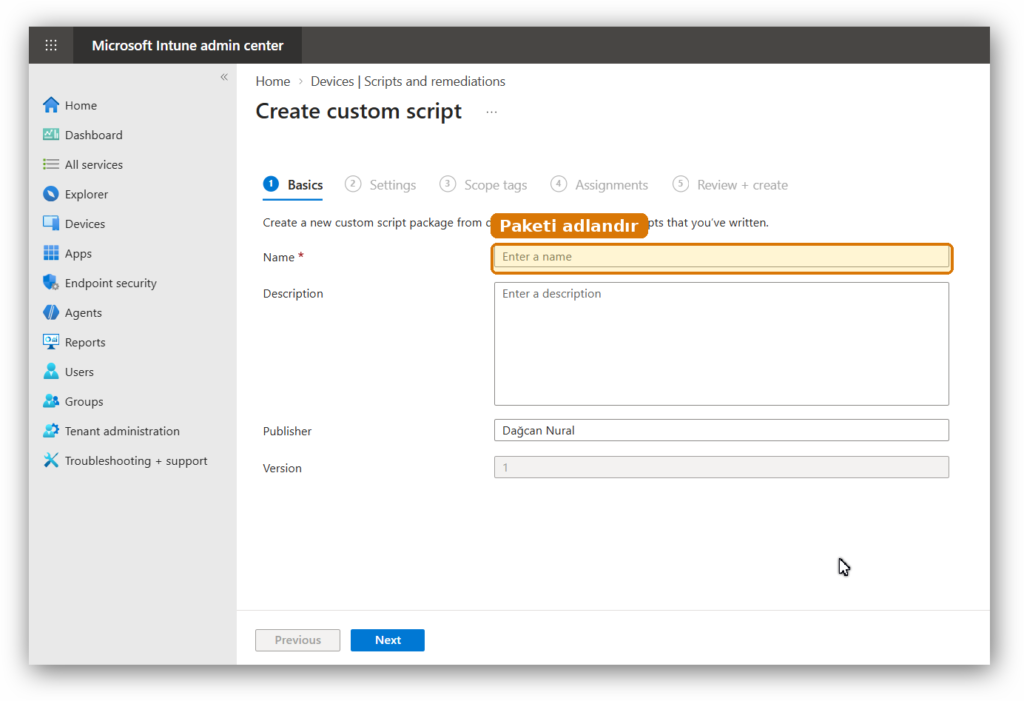
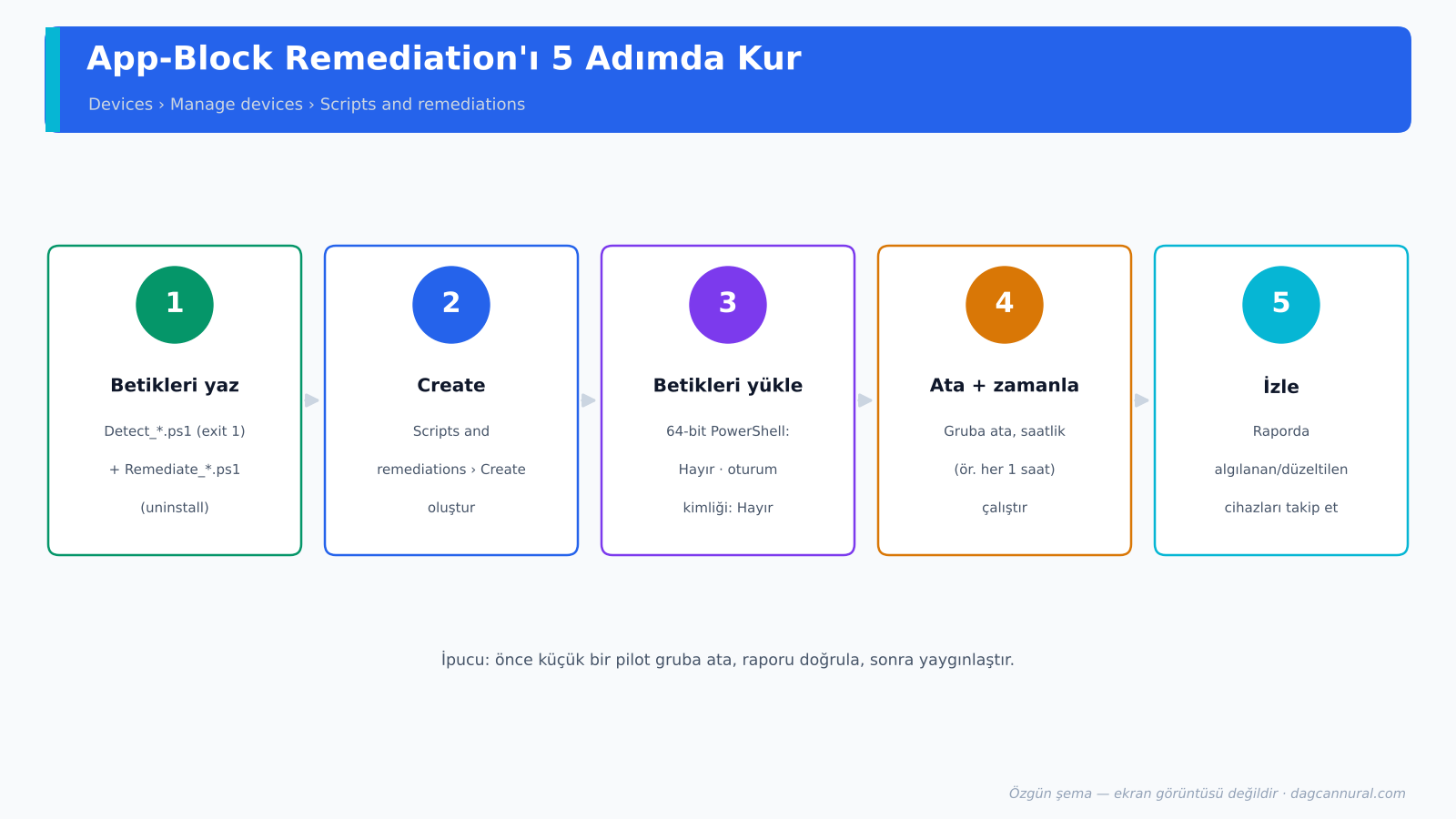
Intune admin center’da Devices › Manage devices › Scripts and remediations yolunu izleyin ve şu adımları uygulayın:
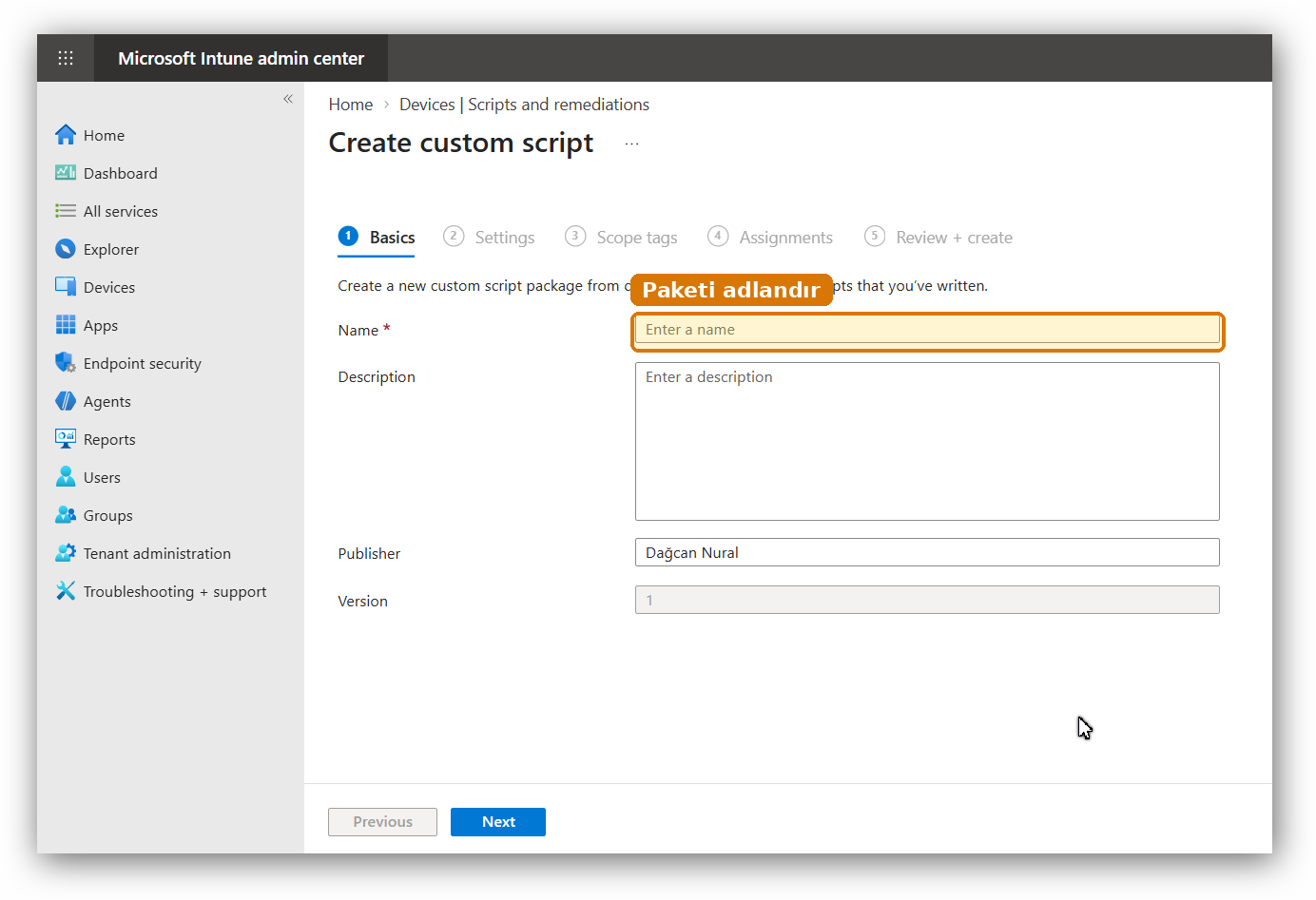
- Create deyip pakete ad verin (ör. “Blok – Torrent istemcileri”).
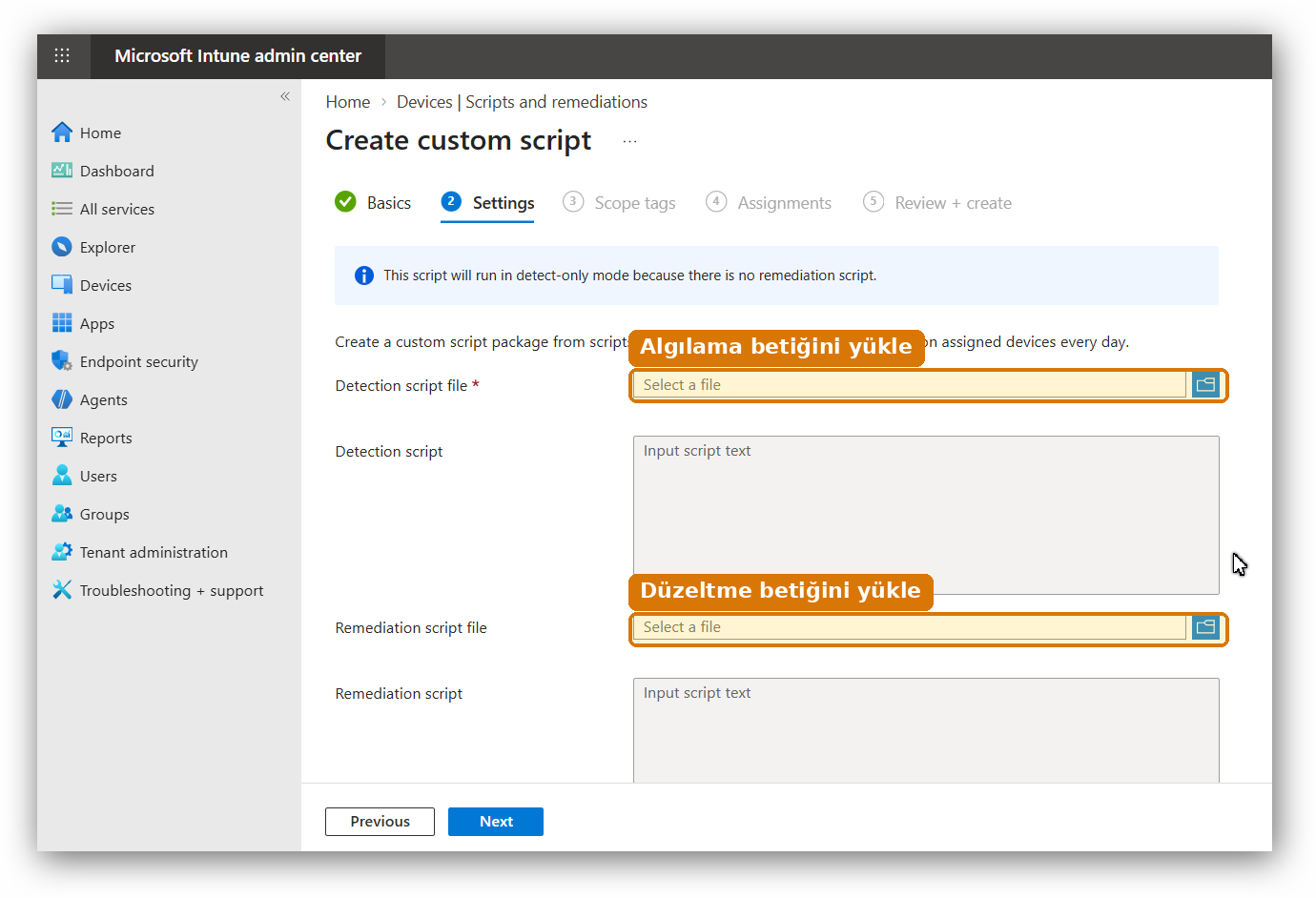
- Settings adımında
Detect-BlockedApp.ps1veRemediate-BlockedApp.ps1dosyalarını yükleyin. Run this script using the logged-on credentials: No (SYSTEM olarak çalışsın), Enforce script signature check: No, Run script in 64-bit PowerShell: No (dokümanın önerdiği varsayılan; betik her iki kayıt defteri görünümünü de tarıyor).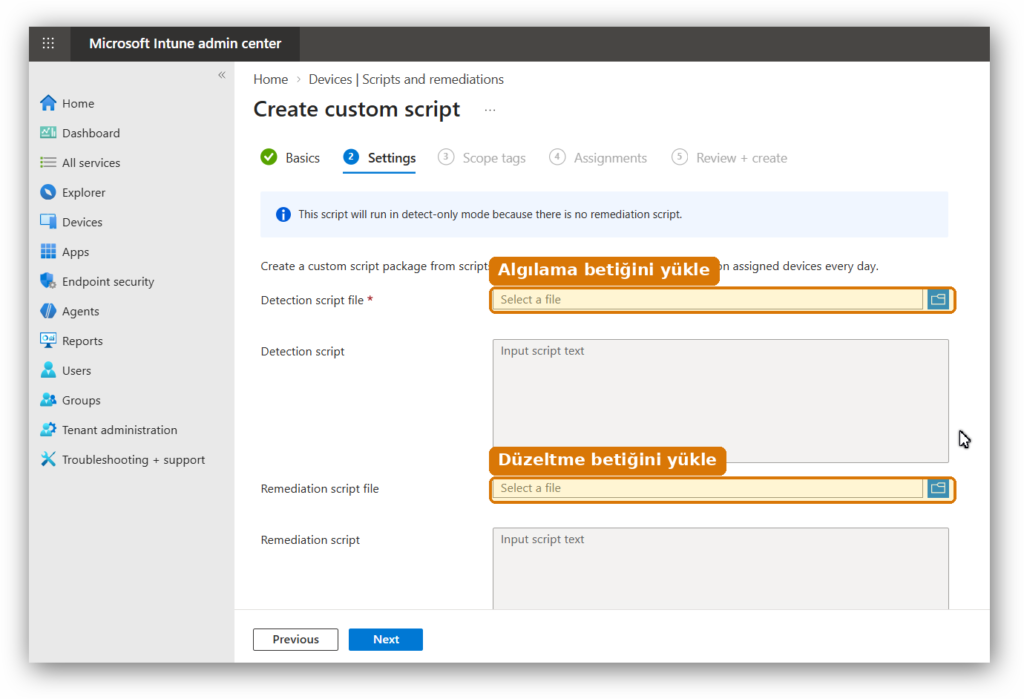
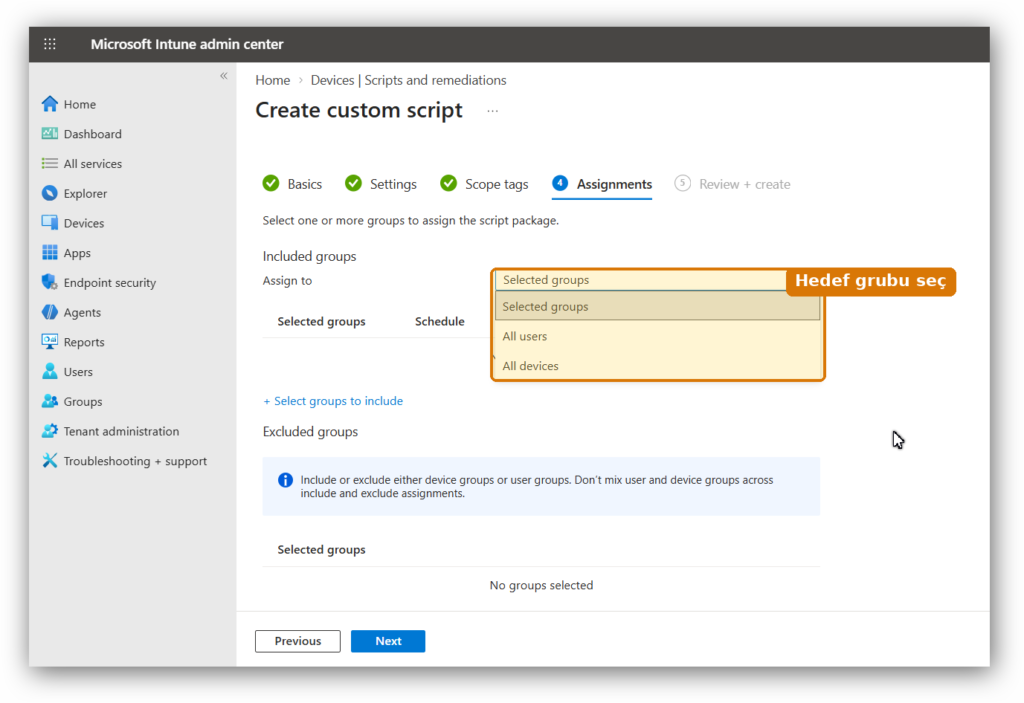
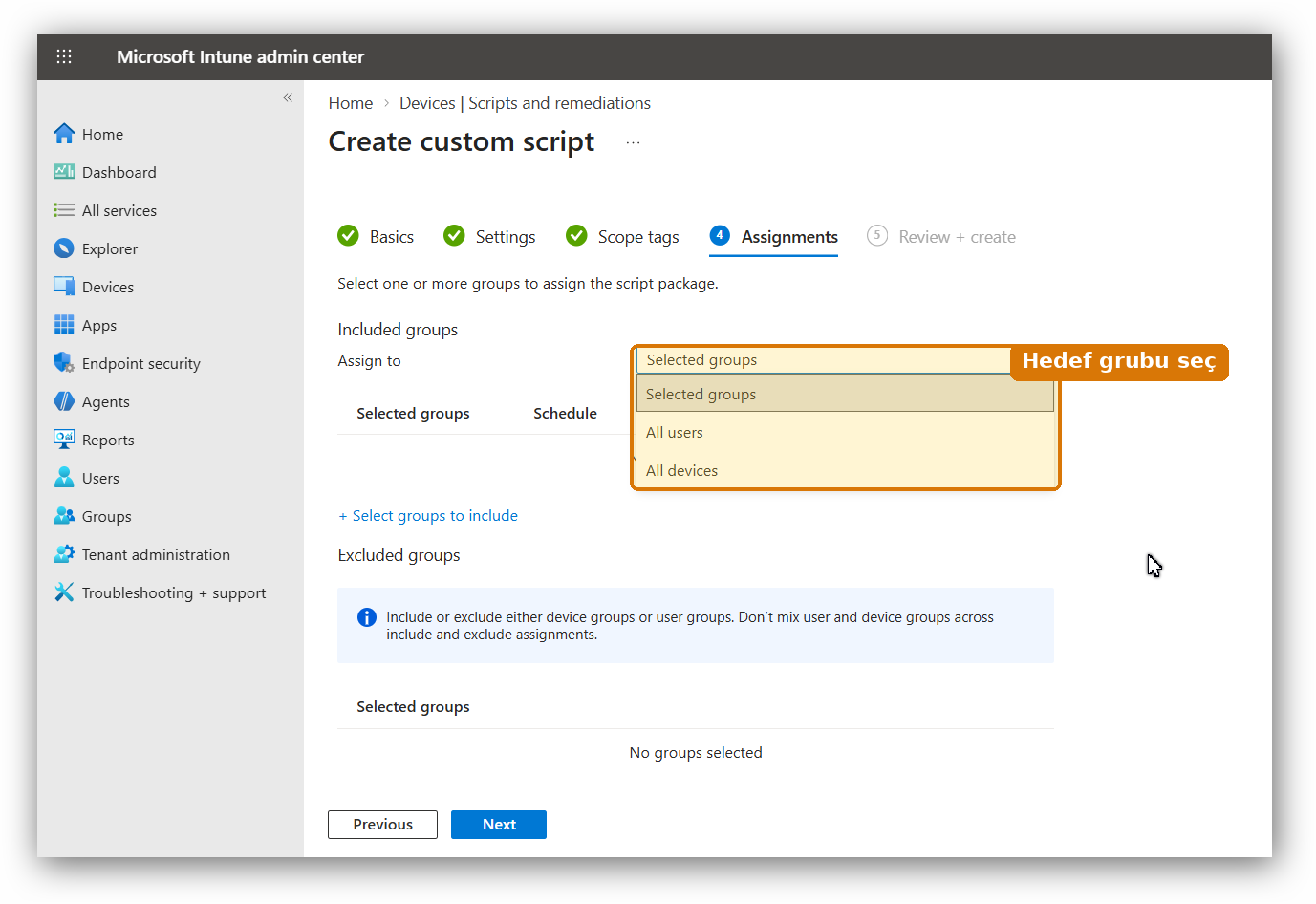
- Assignments‘ta hedef gruba atayın ve zamanlamayı seçin: Hourly (ör. her 1 saat), Daily ya da tek seferlik Once. Saatlik aralık 24 saatten küçük olmalı.
- Review + create ile tamamlayın, ardından paketin raporundan With issues ve Fixed sütunlarını izleyin.
Yaygın hatalar ve güvenlik/maliyet notu
Birincisi, exit kodu: algılamada uygulamayı bulduğunuzda mutlaka exit 1 dönün; return ile betiği erken bitirmek exit kodunu bozar. İkincisi, bağlam: SYSTEM olarak çalışan betik HKCU altındaki kullanıcı bazlı kurulumları göremeyebilir — kullanıcı profiline kurulan uygulamalar için betiği oturum açmış kullanıcı kimliğiyle çalıştırmayı değerlendirin. Üçüncüsü, çıktı sınırı: Intune betik çıktısını 2.048 karaktere kadar toplar, uzun Write-Host dökümlerinden kaçının. Dördüncüsü, betiğe asla yeniden başlatma komutu, parola veya kişisel veri koymayın.
Maliyet tarafı rahat: Remediation, uygun lisansa dahildir, betik çalıştırmak için ek ücret çıkmaz. Asıl “maliyet” yanlış hedeflemede: geniş bir gruba agresif bir kaldırma betiğini saatlik atarsanız yanlış pozitiflerde iş uygulamalarını da silebilirsiniz. Benim pratiğim her zaman küçük bir pilot gruba atayıp raporu bir iki gün izlemek, sonra yaygınlaştırmak. Engelleme listesini ($blockedApps) dar ve kesin tutun; joker karakteri gevşek bırakmak en çok buradan başımızı ağrıtıyor.
Özetle, “şu uygulama cihazlarımda bulunmasın” ihtiyacını karşılamanın en hızlı yolu Remediation: iki betik, bir atama, hazır rapor. Önleyici güvenlik gerektiren yerlerde App Control / AppLocker ile katmanlayın; gerisini bu otomasyon döngüsüne bırakın.

Bir yanıt yazın