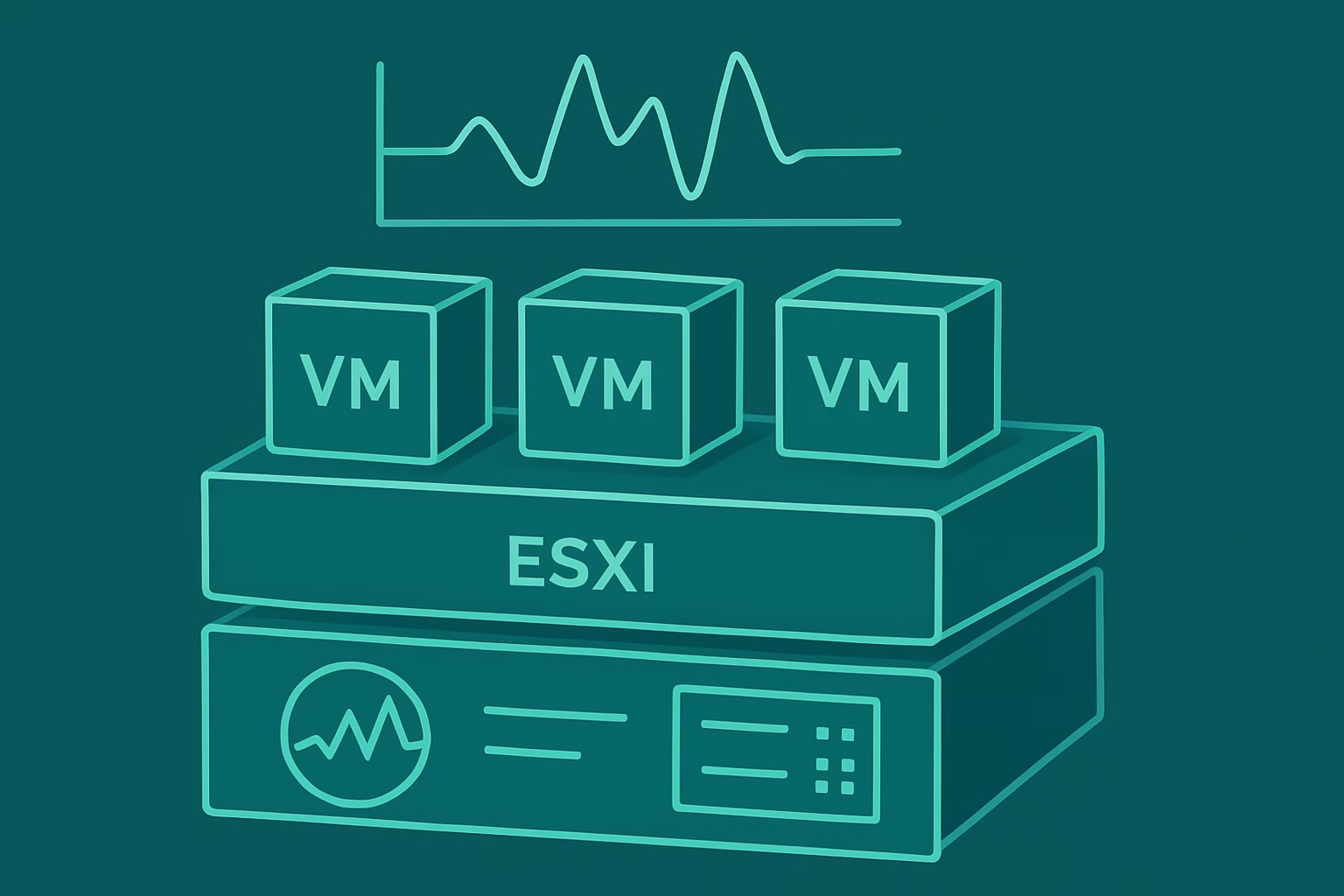
ESXi Sunucusunda CPU Aşırı Yüklenmesi Sorunu
ESXi Sunucusunda Belirli VM’lerde CPU Aşırı Yüklenmesi Sorunu
Yıllardır VMware ortamlarında çalışıyorum ve ESXi sunucularında belirli sanal makinelerde CPU aşırı yüklenmesi sorunu sıkça karşılaştığım bir durum. Özellikle vSphere 7.0 ve 8.0 sürümlerinde CPU kaynaklarının yanlış yönetimi, bu tür problemlerin temel nedenlerinden biri haline geliyor. İşte bu yazıda, CPU aşırı yüklenmesi sorununu nasıl tespit edeceğinizi ve çözüm yöntemlerini detaylı bir şekilde ele alacağım.
Sorunun Tanımlanması ve Ortamın Belirlenmesi
Bir gün ESXi sunucunuzda belirli sanal makinelerin CPU yüklenmelerinin diğer VM’lere göre anormal derecede yüksek olduğunu fark edebilirsiniz. Bu, genellikle yüksek CPU kullanımına sahip uygulamaların çalıştığı VM’lerde görülür. Örneğin, bir veritabanı sunucusu veya yoğun işlem gerektiren bir uygulama sunucusu bu tip sorunlara yol açabilir.
İlk adım, sorunun hangi VM’lerde ve hangi zaman dilimlerinde ortaya çıktığını belirlemek. Bunun için vSphere Client veya vCenter Server üzerinden Performans sekmesine giderek CPU kullanım grafiğini inceleyebilirsiniz. Yüksek CPU kullanımı genellikle %80‘in üzerinde olarak kabul edilir.
Kök Neden Analizi
Yüksek CPU kullanımının farklı nedenleri olabilir. İşte sık karşılaştığım birkaç neden:
-
Yanlış Yapılandırılmış Kaynak Ayarları: VM’lerin CPU rezervasyonları veya limitleri yanlış ayarlanmış olabilir.
-
Yoğun İş Yükü: VM üzerinde çalışan uygulamalar beklenmedik şekilde yoğun CPU kullanabilir.
-
Hatalı Yazılım veya Uygulama: Bazen bir yazılım hatası CPU kaynaklarının aşırı tüketilmesine neden olabilir.
Bu nedenleri anlamak için VM’ler üzerinde çalışan uygulamaların performanslarını ve yapılandırmalarını incelemek önemlidir.
Kesin Çözüm Yöntemleri
CPU aşırı yüklenmesi sorununu çözmek için şu adımları izleyebilirsiniz:
1. Kaynak Sınırlamalarını ve Rezervasyonlarını Gözden Geçirin
vSphere Client üzerinden ilgili VM’in ayarlarına gidin ve CPU kaynak ayarlarını kontrol edin. Özellikle CPU rezervasyonu ve limiti ayarlarını gözden geçirin.
vSphere Client kullanarak:
-
VM’in üzerine sağ tıklayın ve “Edit Settings” seçeneğine tıklayın.
-
“CPU” sekmesine gidin.
-
Rezervasyon ve Limit ayarlarını kontrol edin. Eğer bir limit belirlenmişse, ihtiyaca göre artırmayı düşünebilirsiniz.
2. VM’lerin İşletim Sistemi ve Uygulama Optimizasyonu
VM üzerinde çalışan işletim sistemi ve uygulamaların en iyi şekilde optimize edildiğinden emin olun. Gereksiz arka plan servislerini devre dışı bırakın ve uygulama güncellemelerini kontrol edin. Özellikle veritabanı ve web sunucularında, optimizasyon büyük fark yaratabilir.
3. CPU Kaynaklarının Paylaşımı ve Dağılımı
vSphere 7.0 ve 8.0’da CPU kaynaklarının adil bir şekilde dağıtılması için paylaştırma (shares) ayarlarını kullanabilirsiniz. Bu, özellikle kaynak yoğunluğu yaşanan durumlarda diğer VM’lerin de yeterli CPU kaynağı almasını sağlar.
vSphere Client kullanarak:
-
“Edit Settings” altında “CPU” sekmesini açın.
-
“Shares” ayarını “High”, “Normal” veya “Low” olarak ayarlayın.

Çözümün Doğrulanması
Yukarıdaki değişiklikleri yaptıktan sonra, vSphere Client veya vCenter Server üzerinden Performans monitörünü kullanarak CPU kullanımını izlemeye devam edin. Yeni ayarlamalar sonrasında CPU kullanımının daha dengeli olduğunu gözlemlemelisiniz.
Eğer sorun devam ederse, daha derinlemesine bir analiz için VMware’in kendi araçları olan vRealize Operations Manager veya üçüncü parti izleme araçlarını kullanmayı düşünebilirsiniz.
Alternatif Yaklaşımlar
Belirli VM’ler için CPU kullanımını azaltamıyorsanız, alternatif olarak:
-
VM’leri Başka Hostlara Taşıma: Yoğun CPU kullanan VM’leri daha az yoğunluğa sahip başka bir ESXi hosta taşıyabilirsiniz.
-
VM Donanım Kaynaklarını Artırma: Eğer altyapınız izin veriyorsa, fiziksel sunuculara daha fazla CPU kaynağı eklemek bir çözüm olabilir.
Önemli: Unutmayın, her senaryonun kendine özgü detayları olabilir ve bu nedenle her adımı dikkatle değerlendirin.
Sonuç olarak, ESXi sunucularında CPU aşırı yüklenmesi sorununu çözmek için doğru analiz ve doğru araçlarla hareket etmek esastır. Yukarıdaki adımları izleyerek bu tür sorunları minimize edebilir ve daha stabil bir sanallaştırma ortamı yaratabilirsiniz.
Share this content:



Yorum gönder