
vCenter Upgrade to 7.0U3G
Merhaba, bu yazımda sizlere mevcut vCenter upgrade to 7.0U3G konusundan bahsedeceğim. Öncelikle daha önceki yazılarım arasında eski upgrade işlemlerini yapmıştık. Bugün de 23 Temmuz tarihinde bir bugfix olarak çıkmış olan vCenter versiyonuna nasıl yükselteceğimizi göreceğiz.
Upgrade durumlarında yapmamız gereken ilk iş KB okumaktır. Vmware her zaman bu tip süreçleri açıklayan KB’leri güncel olarak paylaşmaktadır. İlgili 7.0U3G versiyonu ile ne özellik geldiğini ve upgrade sürecinin detaylarını aşağıdaki link üzerinden kolaylıkla inceleyebilirsiniz.
Şimdi gelelim bizim upgrade sürecimize. Öncelikle mevcut upgrade patch dosyasını Vmware kendi sayfasından ISO formatından indirmemiz gerekiyor.
vCenter Upgrade
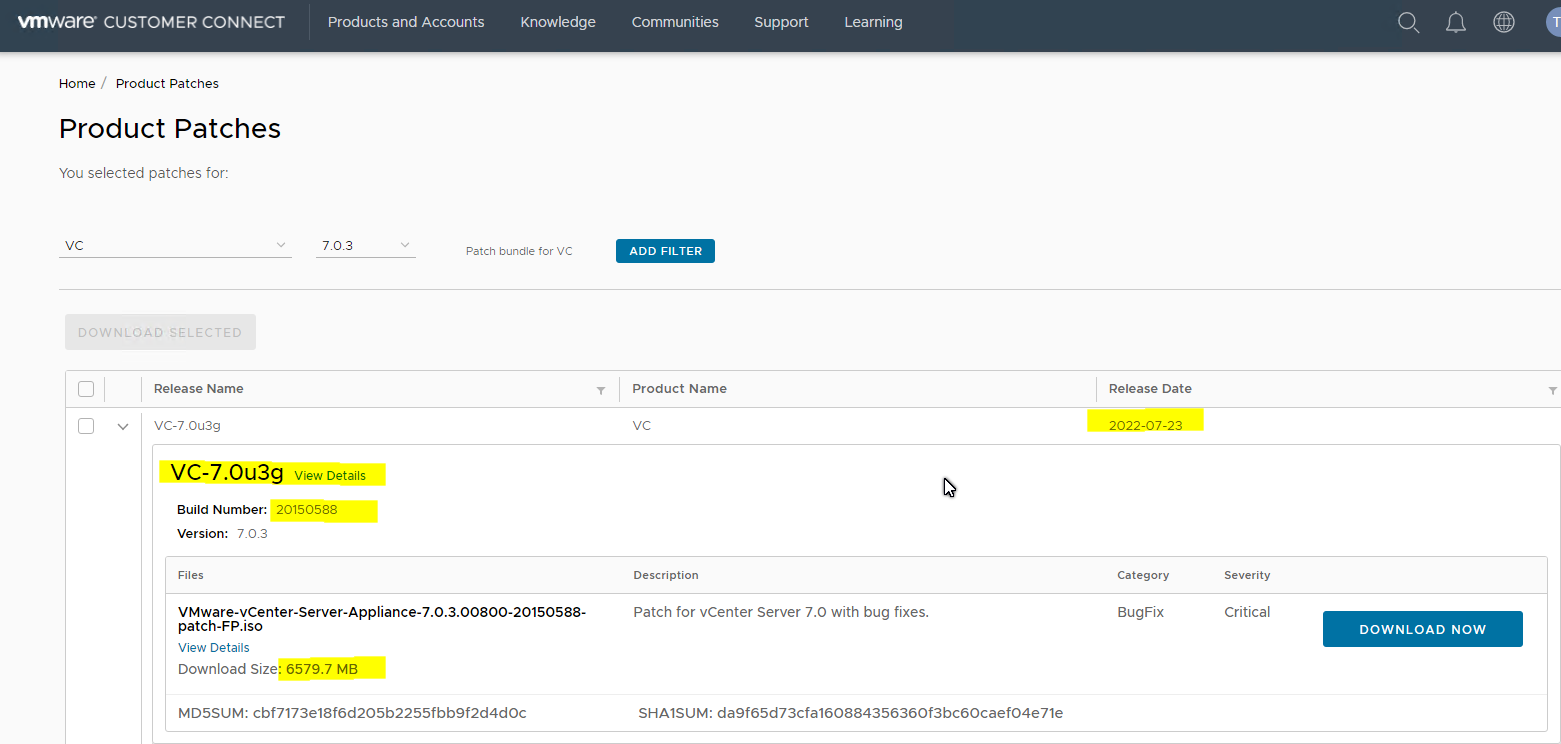
Customer olarak giriş yaptıktan sonra sırasıyla Products and Accounts kısmından Product Patches seçimi ile ilerliyoruz. Ardından VC seçerek search diyoruz. Karşımıza 7.0u3g upgrade ISO dosyası çıkacak. Bunu download ediyoruz.
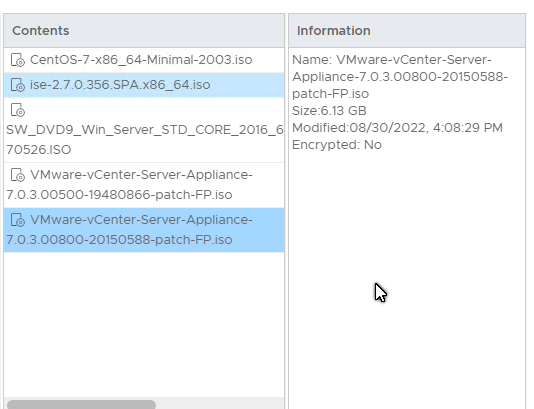
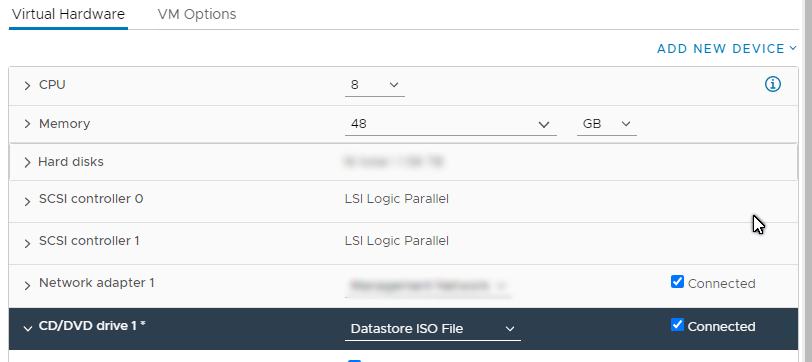
Bunu bir datastore altına alıyoruz. Ardından vCenter sunucumuzun bir snapshot’ını alıyoruz. Herhangi bir sorun yaşamanız durumunda bu snapsshot ile vCenter sunucumuzu geri getireceğiz. İlgili ISO dosyasını sunucumuza edit settings diyerek, CD olarak bağlıyoruz.
Buradan sonrasını iki yol ile yapabilirsiniz. Bir vCenter sunucunuza Putty ile bağlanarak komutları çalıştırabilirsiniz. Ya da vCenter Server Management üzerinden yapabilirsiniz. İlk metodu daha önceki yazımda belirtmiştim.
https://dagcannural.com/vcenter-appliance-command-line-upgrade/
Şimdiki yazımda ikinci yol ile upgrade işlemini gerçekleştireceğiz.
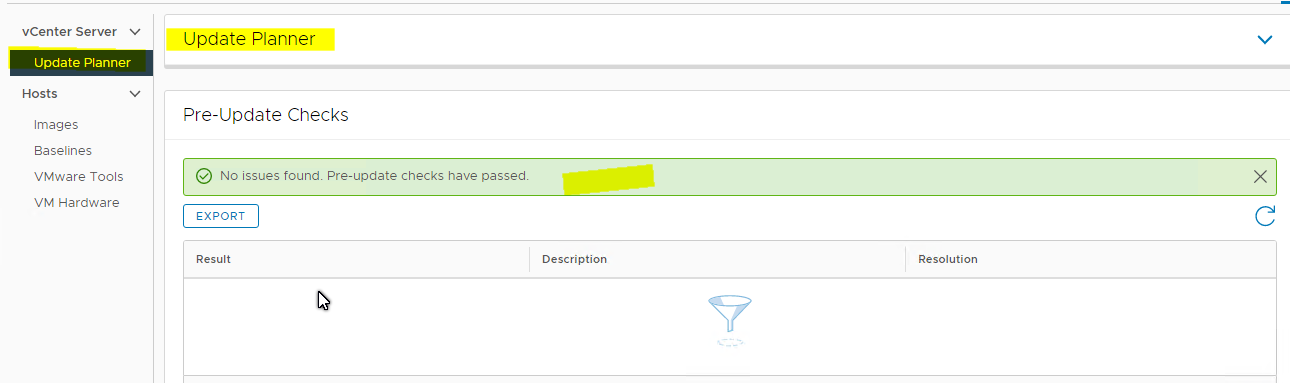
İlk olarak vCenter üzerinde updates seçeneğine gireceğiz. Update Planner kısmında mevcut versiyon görünecek. Tıkladıktan sonra pre-update checks diyecek ve bekleyeceğiz. Aşağıdaki gibi bir sorun ekranı gelirse, vCenter Server Management kısmına vCenteripadresi:5480 şeklinde root kullanıcı ve şifresi ile giriş yapmamız gerekecektir.
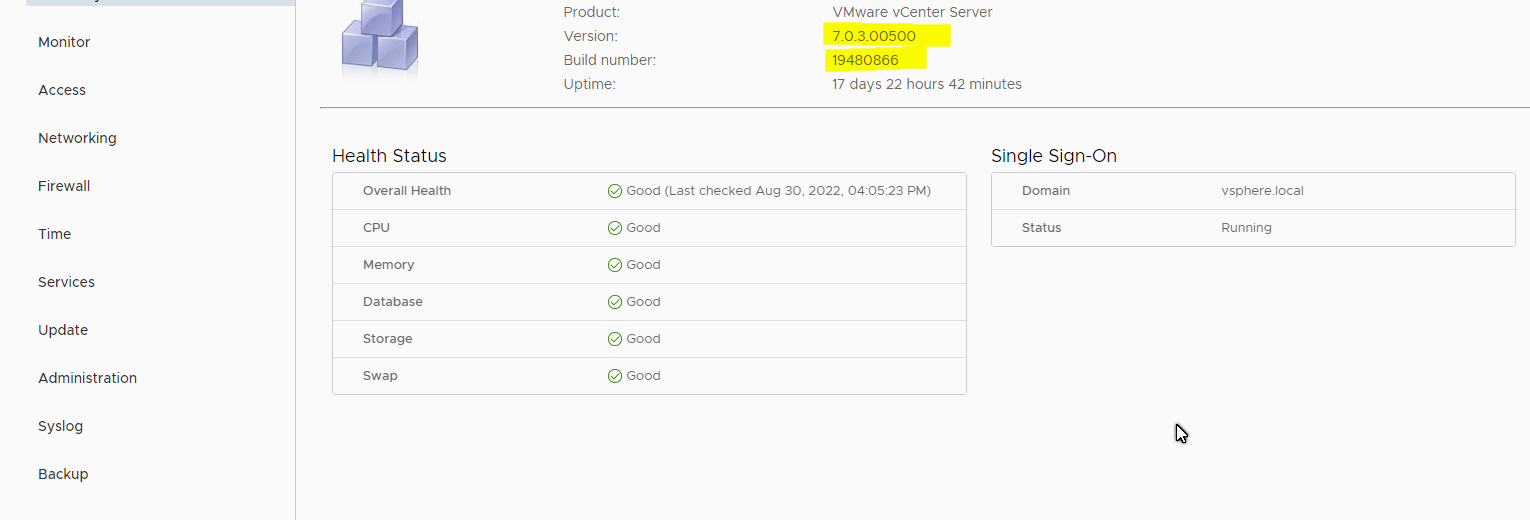
Giriş yaptığımızda Summary kısmında bize vCenter sunucumuz hakkında bilgi veriyor. Disk, memory, database durumlarını söylüyor. Version, build number ve uptime süresi gibi bilgileri içeriyor. Görüldüğü gibi vCenter sunucumuz 7.0.3.00500 versiyonuna sahip. Bunu birazdan 7.0u3g versiyonu yani 7.0.3.00800 versiyonuna yükseltmiş olacağız.
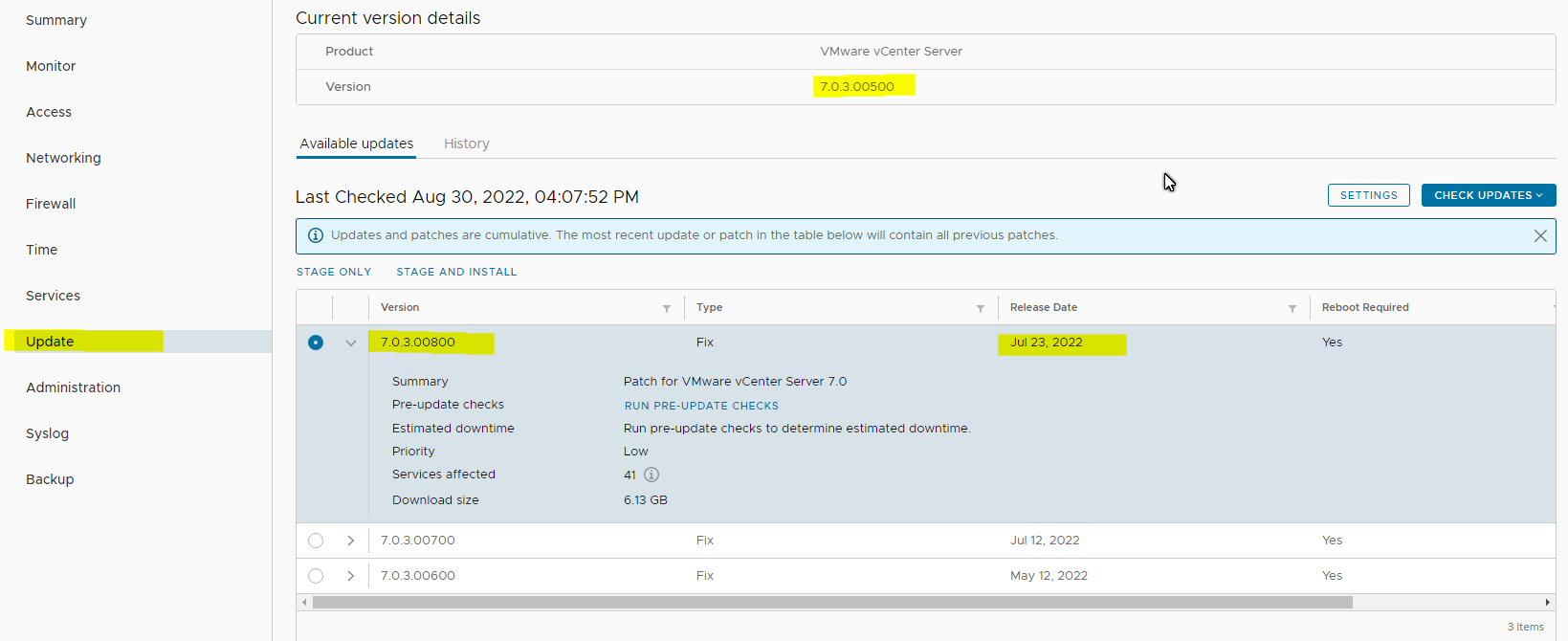
Soldaki update menüsüne tıklıyor ve bir süre bekliyoruz. Mevcutta hangi versiyonların olduğu bilgisi karşımıza gelecektir. Burada indirmiş olduğumuz versiyonu seçeceğiz. Bunu yapmadan önce yukarıda da belirtmiş olduğum gibi indirdiğimiz ISO dosyasını vCenter sunucumuza bağlayacağız.
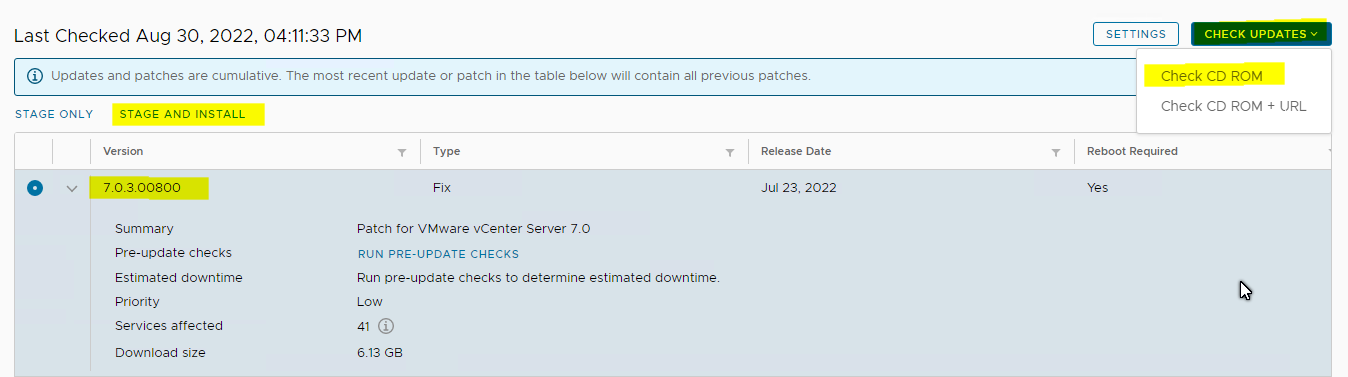
Son olarak check updates kısmından check cdrom işaretleyip ardından aşağıda görüldüğü gibi stage and install diyerek upgrade işlemimizi başlatmış olacağız. Bağlı olan ISO dosyasını görüyor ve ardından karşımıza bir license sözleşmesi çıkartıyor. Bunu kabul ediyoruz. İşlem için mutlaka reboot gerektiği yazıyor.
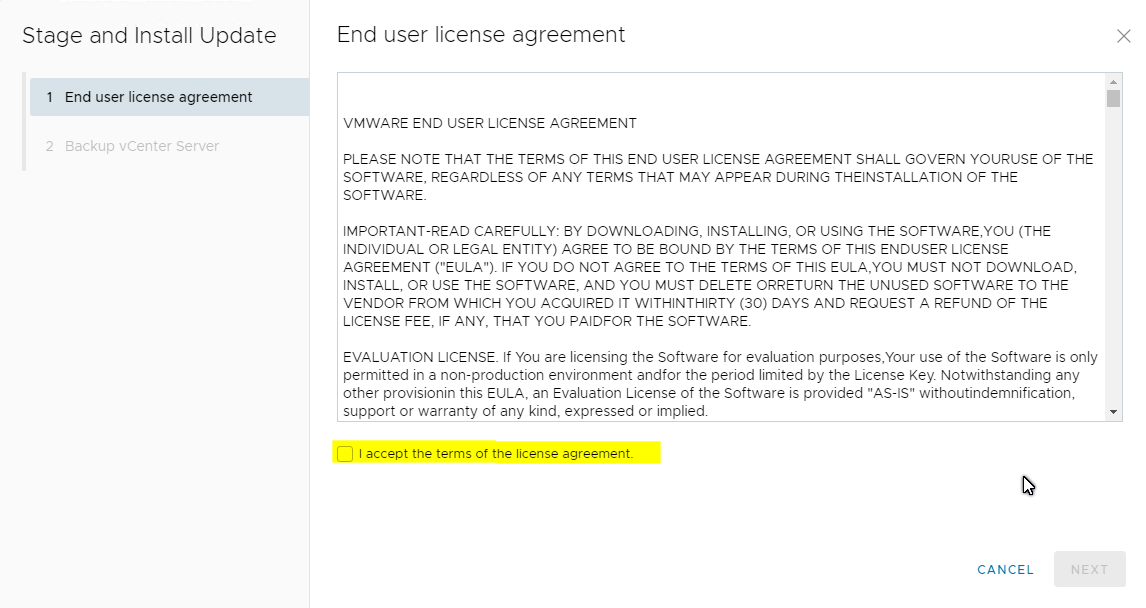
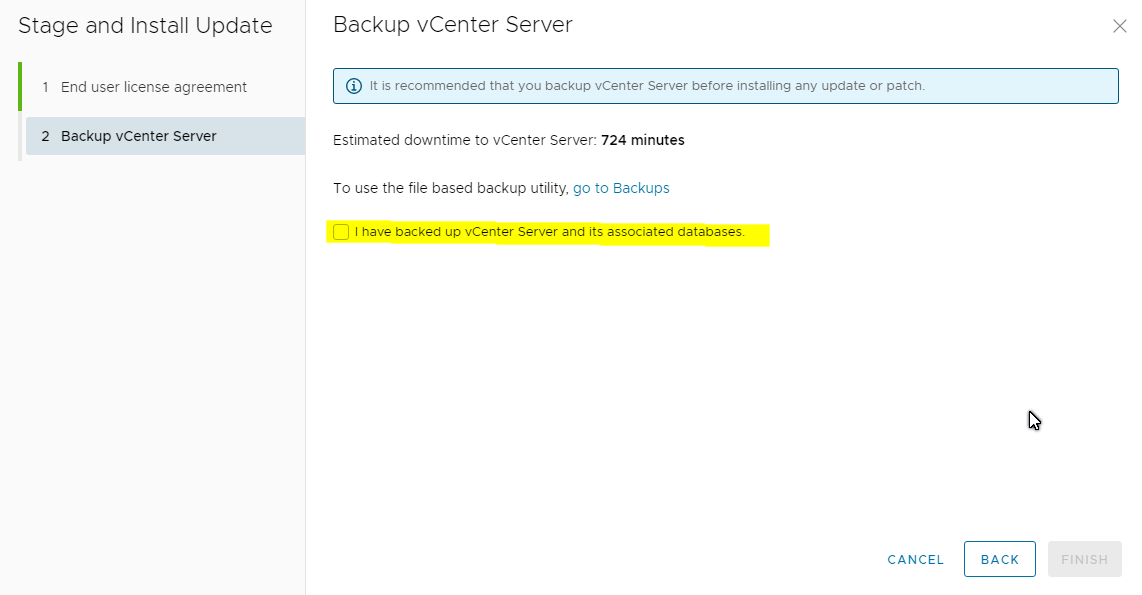
vCenter sunucunuzun herhangi bir sorun çıkması durumunda backup olup olmadığını soruyor. Backup aldığımız için işaretleyip geçiyoruz. Finish diyoruz. Yükleme başlıyor ve hızlı bir şekilde ilerliyor. Buradaki süre ortamınızın büyüklüğüne göre değişiklik gösterebilir.
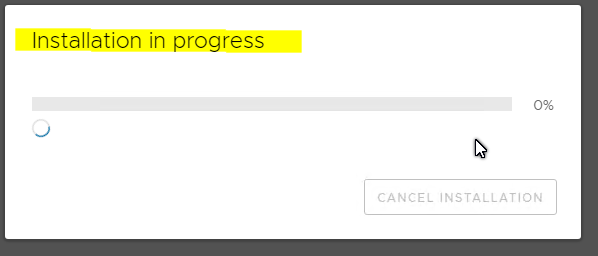
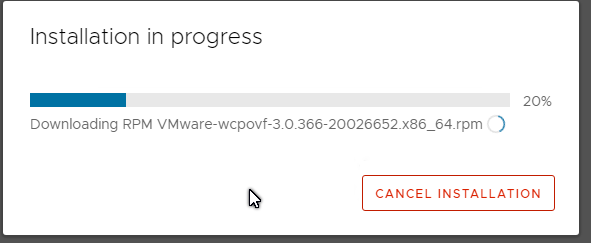
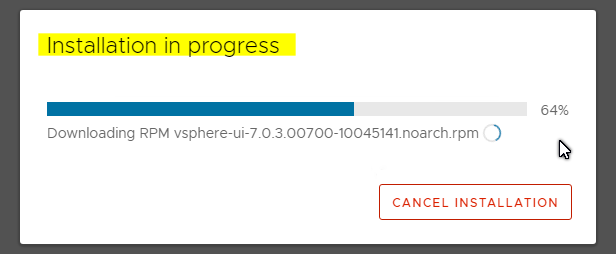
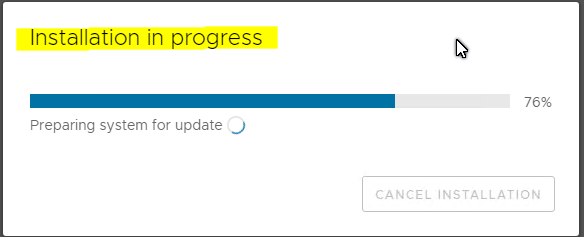
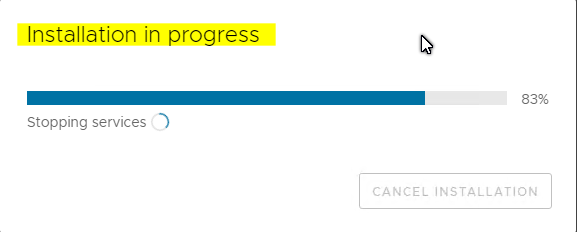
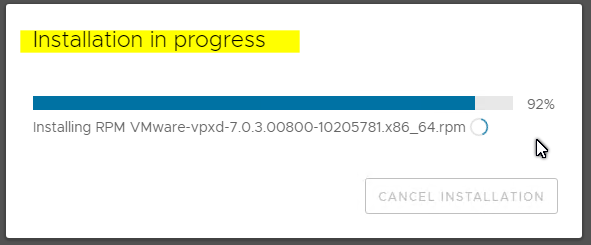
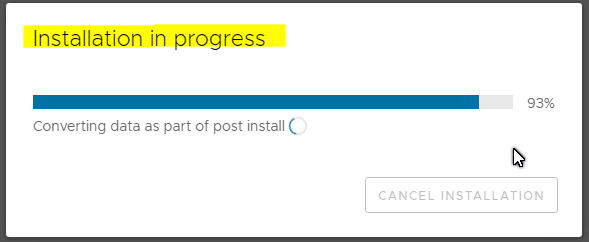
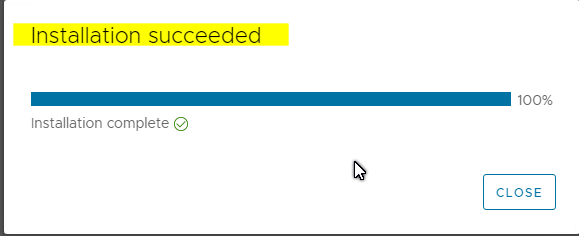
Son olarak vCenter sunucumuzun başladığını ve açıldığını kontrol ediyoruz. Upgrade ettiğimiz versiyonu girip kontrol ediyoruz. 1 gün bekledikten sonra herhangi bir sorunla karşılaşmazsak almış olduğumuz snapshot’I da siliyoruz.

Bugünkü yazımda sizlere vCenter upgrade 7.0U3G konusundan bahsetmeye çalıştım. Sorunsuz bir şekilde mevcut vCenter sunucumuzun versiyonunu yükseltmiş olduk. Bir sonraki yazımda görüşmek üzere. Faydalı olması dileğiyle.


Bir yanıt yazın