
HPE Synergy 480 Gen 10 Üzerinde RAID Yapılandırma
Merhaba; bu yazımda sizlere HPE Synergy 480 Gen 10 fiziksel sunucu üzerinde kurulum öncesinde RAID konfigürasyonunun nasıl yapıldığını anlatacağım. Dilerseniz hemen başlayalım.
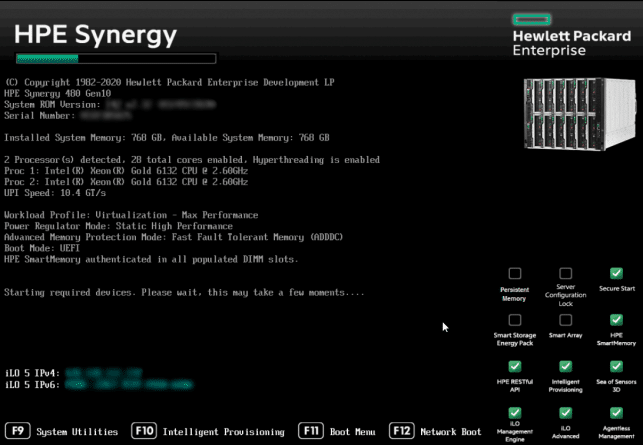
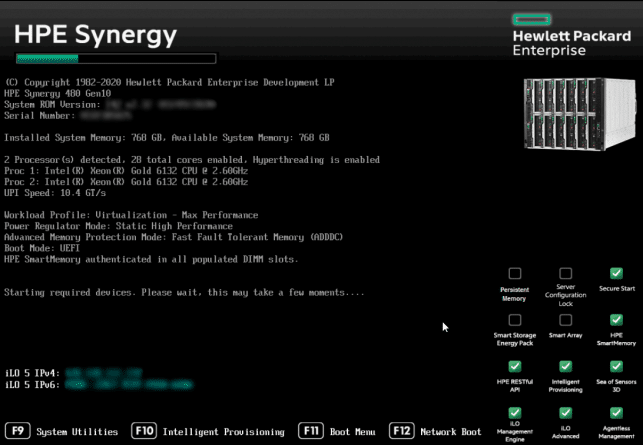
Öncelikle sunucuyu ilk açtığınızda karşınıza aşağıdaki gibi bir ekran gelecektir. Burada F10 tuşuna basmalı ve Intelligent Provisioning menüsüne giriş yapmanız gerekmektedir. Burada sizi 3 menülü bir ekran karşılayacak. RAID yapılandırması için Smart Storage Administrator seçerek devam etmeniz gerekmektedir.
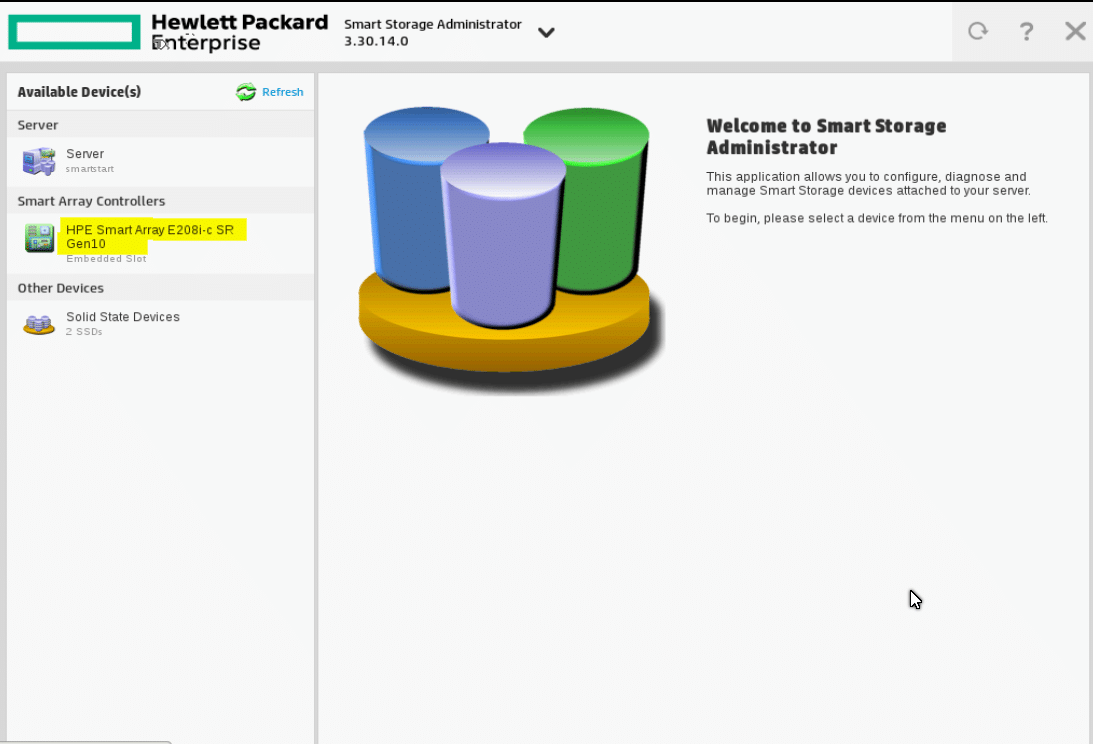
Sol tarafta Embedded Slots kısmında HPE Smart Array olarak gördüğünüz menüye aşağıdaki gibi giriş yapmanız gerekmektedir.
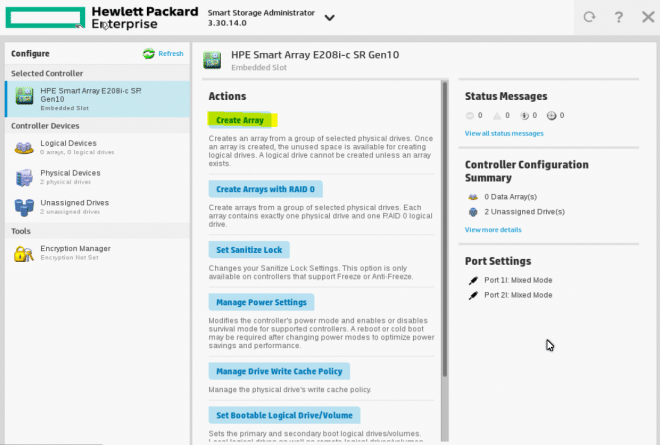
HPE Smart Array içerisinde Actions kısmı altında Create Array seçeneği ile devam etmeniz gerekmektedir. Aşağıda görüldüğü gibi devam edilmelidir.
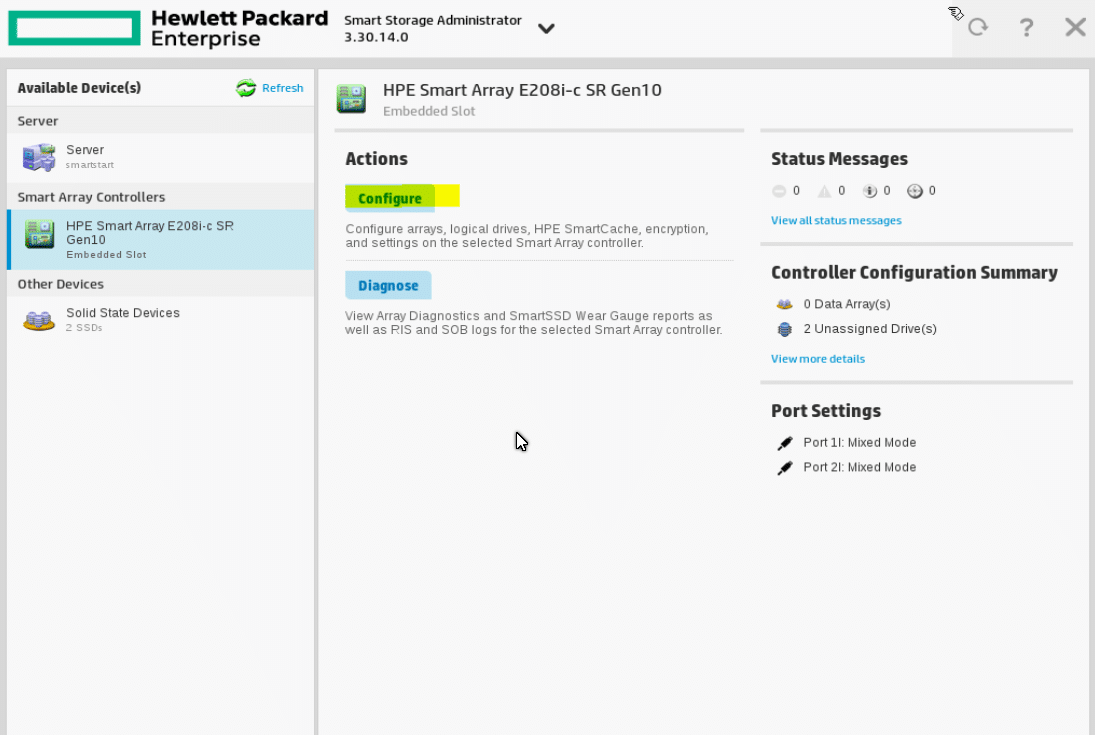
Bu arada sol tarafta da Controller Devices altında, sunucu üzerindeki fiziksel diskleri görüntüleyebilirsiniz. Biz Create Array seçeneği ile devam edeceğiz.
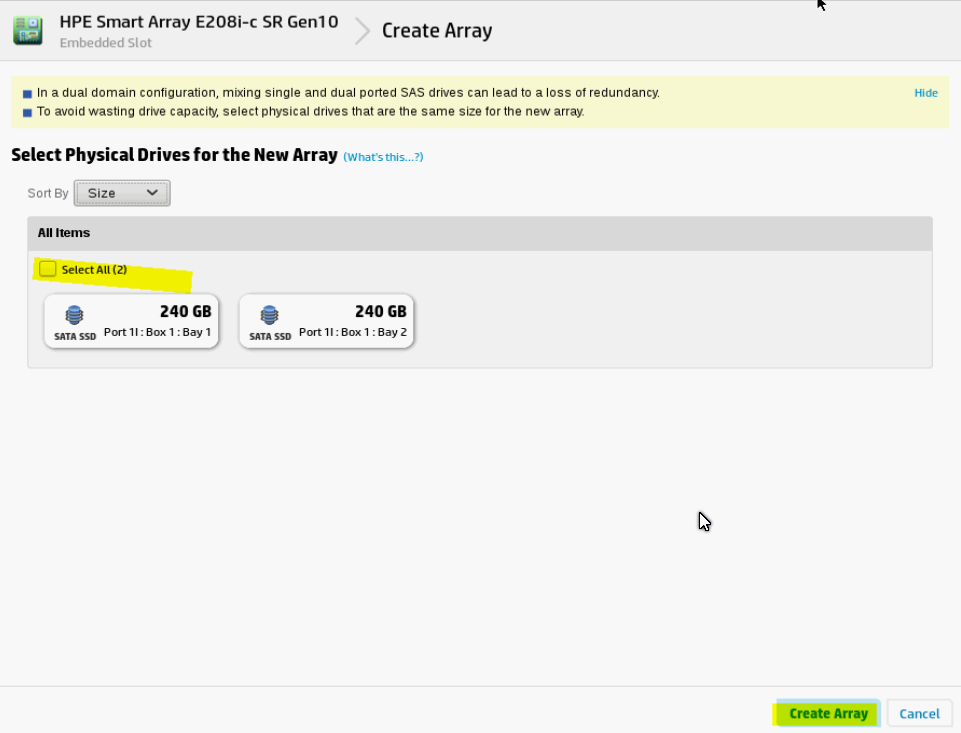
Ben konfigürasyonumda disklerimi RAID 1 olarak biçimlendirmek istiyorum. Aşağıdaki ekranda sunucu üzerindeki fiziksel diskleri görüntülüyoruz. Ve iki diski de seçerek aşağıdan create array seçeneğine tıklıyoruz.
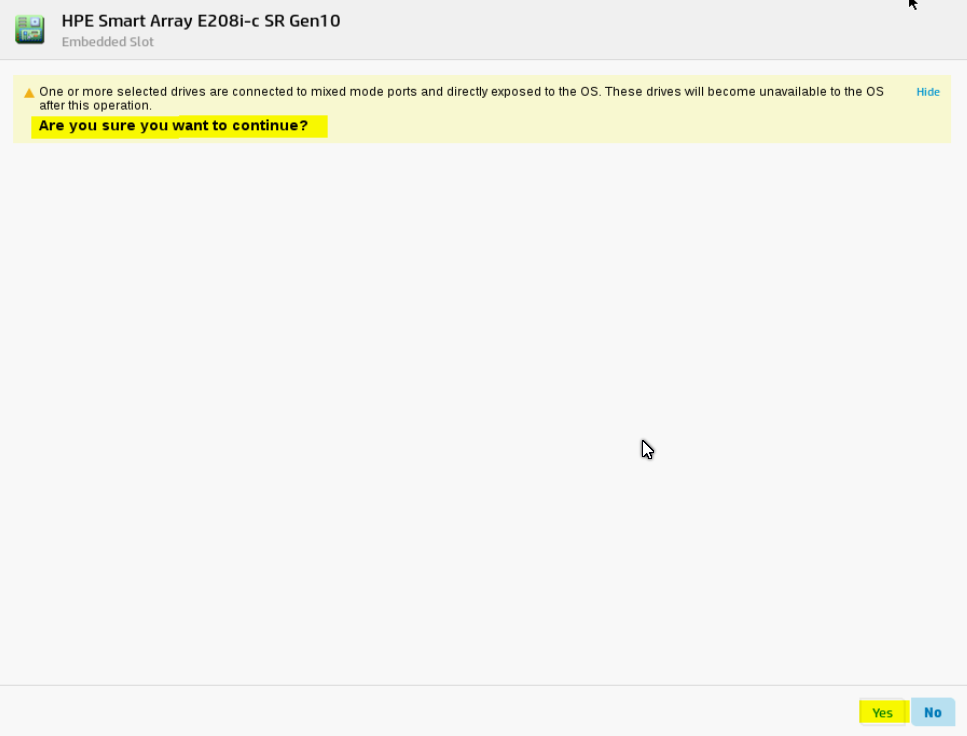
Yaptığımız seçimi onaylamamız için aşağıdaki gibi bir ekran gelecektir. Buraya yes diyerek devam ediyoruz.
Aşağıda Create Logical Drive menüsü altında seçenekler gelecektir. Dediğim gibi ben RAID 1 olarak ayarlayacağım. Fiziksel sunucum üzerindeki iki diski tek bir disk olarak görmek istiyorum. RAID 1 seçiyorum. Bu sebeple Siz kısmını da maximum size olarak seçiyorum. Diğer ayarları default şekilde bırakıyorum. Ve create logical drive diyerek ilerliyorum.

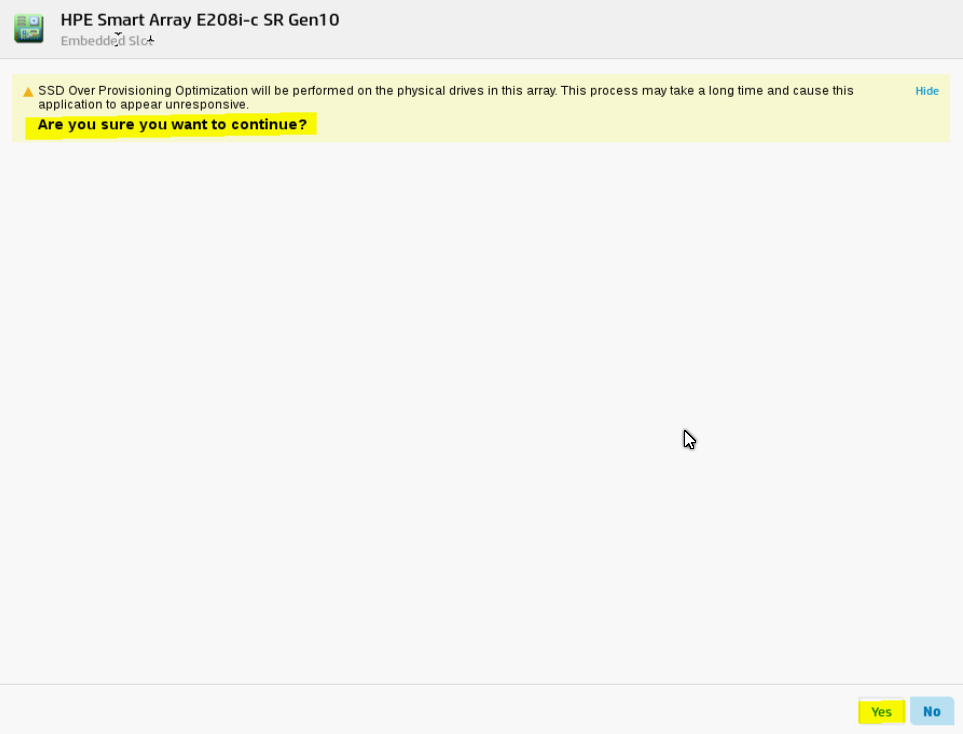
Aşağıdaki ekranda yine seçimimizle ilgili bir uyarı belirecektir. Bu seçeneği de oluşturmak istediğimiz disk için yes diyerek ilerliyoruz.
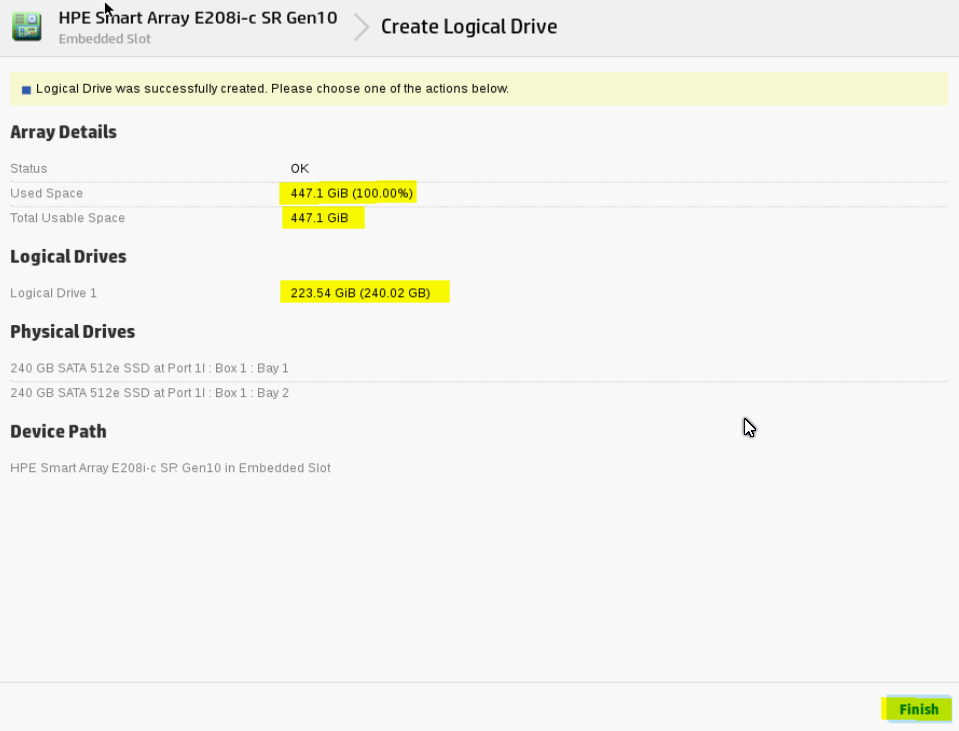
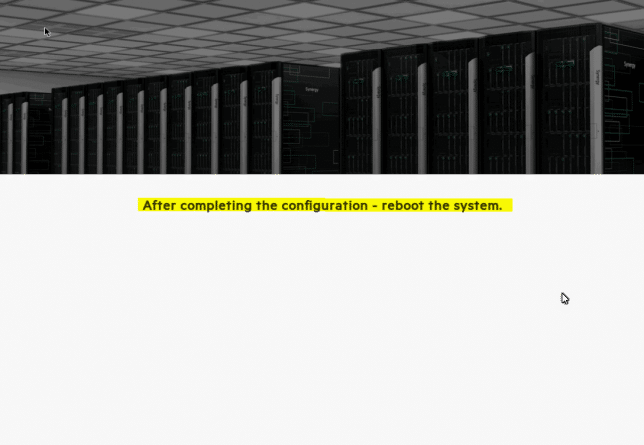
Son ekranda da yaptığımız işlemlerin bir özetini görüyor olacağız. Mevcut iki fiziksel diskimi RAID 1 konfigürasyonu ile tek bir disk haline getirmiş oldum. Aşağıdaki gibi finish diyerek işlemi tamamlıyorum. Ardından da yaptığımız işlemlerin reboot sonrasında aktif olacağını söylemektedir. Fiziksel sunucunuz yeniden başladıktan sonra disk üzerine kurulumlarınızı gerçekleştirebilirsiniz.
Bu yazımda sizlere HPE Synergy 480 Gen 10 fiziksel sunucu üzerinde kurulum öncesinde RAID konfigürasyonunun nasıl yapıldığını anlattım. Faydalı olması dileğiyle.

Bir yanıt yazın