
Dell PowerEdge M640 (VRTX) Üzerinde Yeni Disklerle Datastore Oluşturma
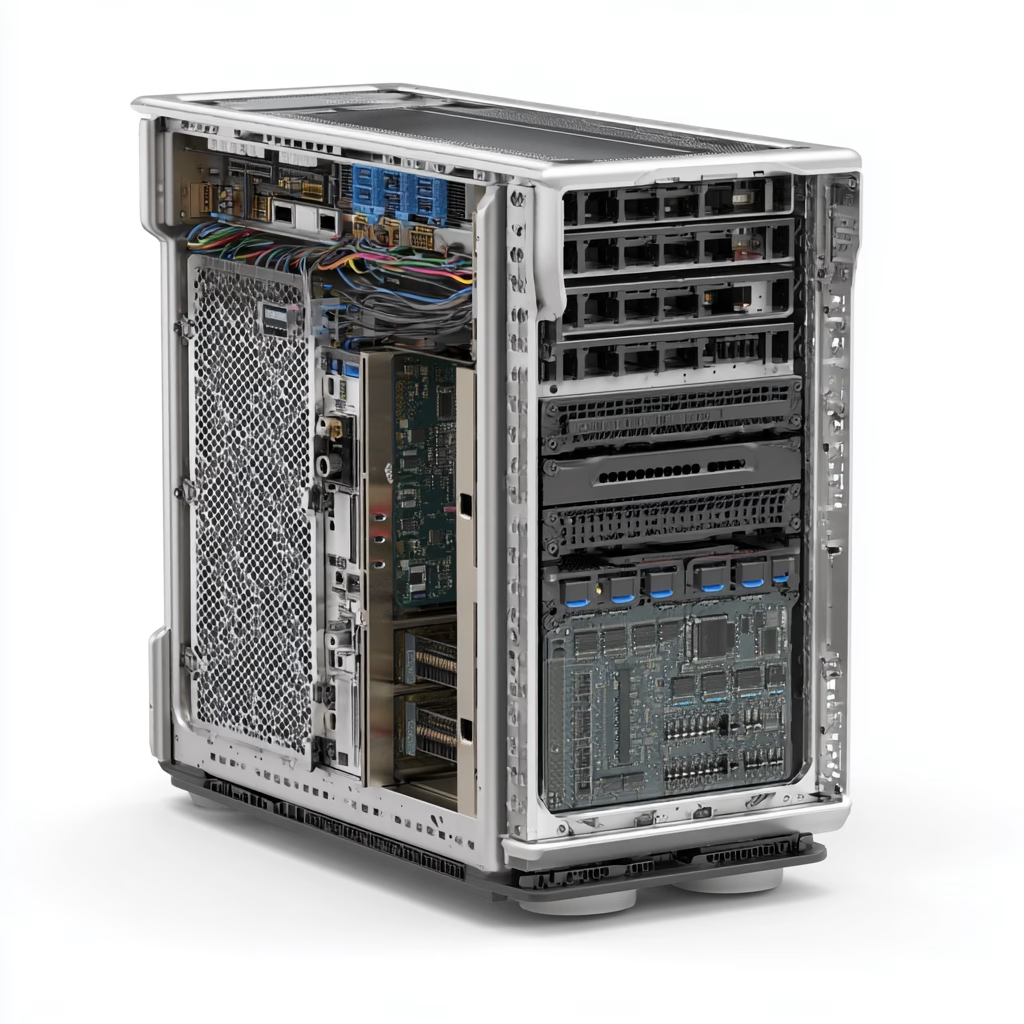
Kurumsal altyapılarda Dell PowerEdge M640 (VRTX) kullanırken depolama kapasitesini artırmak gerektiğinde, en çok karşılaşılan kısıtlardan biri denetleyicinin mevcut sanal disk üzerinde çevrim içi genişlemeyi desteklememesidir. Bu durumda en sağlıklı yöntem, yeni eklenen disklerle ayrı bir sanal disk oluşturmak ve bunu sanallaştırma katmanında yeni bir datastore olarak devreye almaktır. Bu süreci baştan sona teknik detaylarıyla aşağıda anlatıyorum.
VRTX Mimarisini Anlamak: Neden Yeni Datastore?
Dell PowerEdge VRTX, şasi içindeki Shared PERC denetleyicisi üzerinden blade sunuculara paylaşımlı disk alanı sunan bütünleşik bir platformdur. Bu yapı, fiziksel diskleri RAID düzeyinde birleştirerek “virtual disk” adı verilen mantıksal birimlere dönüştürür ve bu birimler blade’lere paylaştırılır.
Mevcut virtual disk üzerinde kapasite genişletme desteği olmadığında, yeni takılan diskleri var olan RAID grubuna eklemek mümkün değildir. Böyle bir senaryoda, hem kesintisiz çalışmayı sürdürmek hem de veri bütünlüğünü korumak için yeni disklerden tamamen bağımsız, yeni bir virtual disk ve buna bağlı yeni bir datastore tasarlamak en güvenli çözümdür.
Planlama Aşaması: Hedeflerinizi Netleştirin
Teknik uygulamaya geçmeden önce, depolama altyapınızı aşağıdaki sorular üzerinden planlamak, ileride çıkabilecek kısıtları en aza indirir:
-
Yeni datastore’u hangi iş yükleri için kullanacaksınız (yedekler, loglar, test ortamı, üretim verisi)?
-
Performans mı, kapasite mi, yoksa veri güvenliği mi öncelikli?
-
İleride ek disk ekleme imkânınız olacak mı, yoksa bu yapı sabit mi kalacak?
Bu sorulara net yanıtlar vermek, RAID seviyesi seçiminden datastore isimlendirmesine kadar tüm adımları daha bilinçli kurgulamanızı sağlar.
CMC/OMM Üzerinden Yeni Virtual Disk Oluşturma
Yönetim Arayüzüne Erişim
İlk adım, VRTX şasisini yöneten CMC/OMM arayüzüne bağlanmaktır. Yönetim IP’si üzerinden HTTPS ile erişim sağlayarak oturum açın ve depolama yapılandırmasını kontrol edin. Burada hem Shared PERC denetleyicisinin durumunu görür hem de yeni eklenen fiziksel disklerin sisteme düzgün biçimde tanınıp tanınmadığını doğrularsınız.
Diskler “Ready” veya benzer bir durumda görünmüyorsa, fiziksel bağlantıları, yuvaları ve olası donanım uyarılarını kontrol etmeniz gerekir. Bu aşamada yapılacak kontroller, ilerleyen adımlarda karşılaşabileceğiniz tutarsızlıkların önüne geçer.
Yeni RAID Grubu (Virtual Disk) Tanımlama
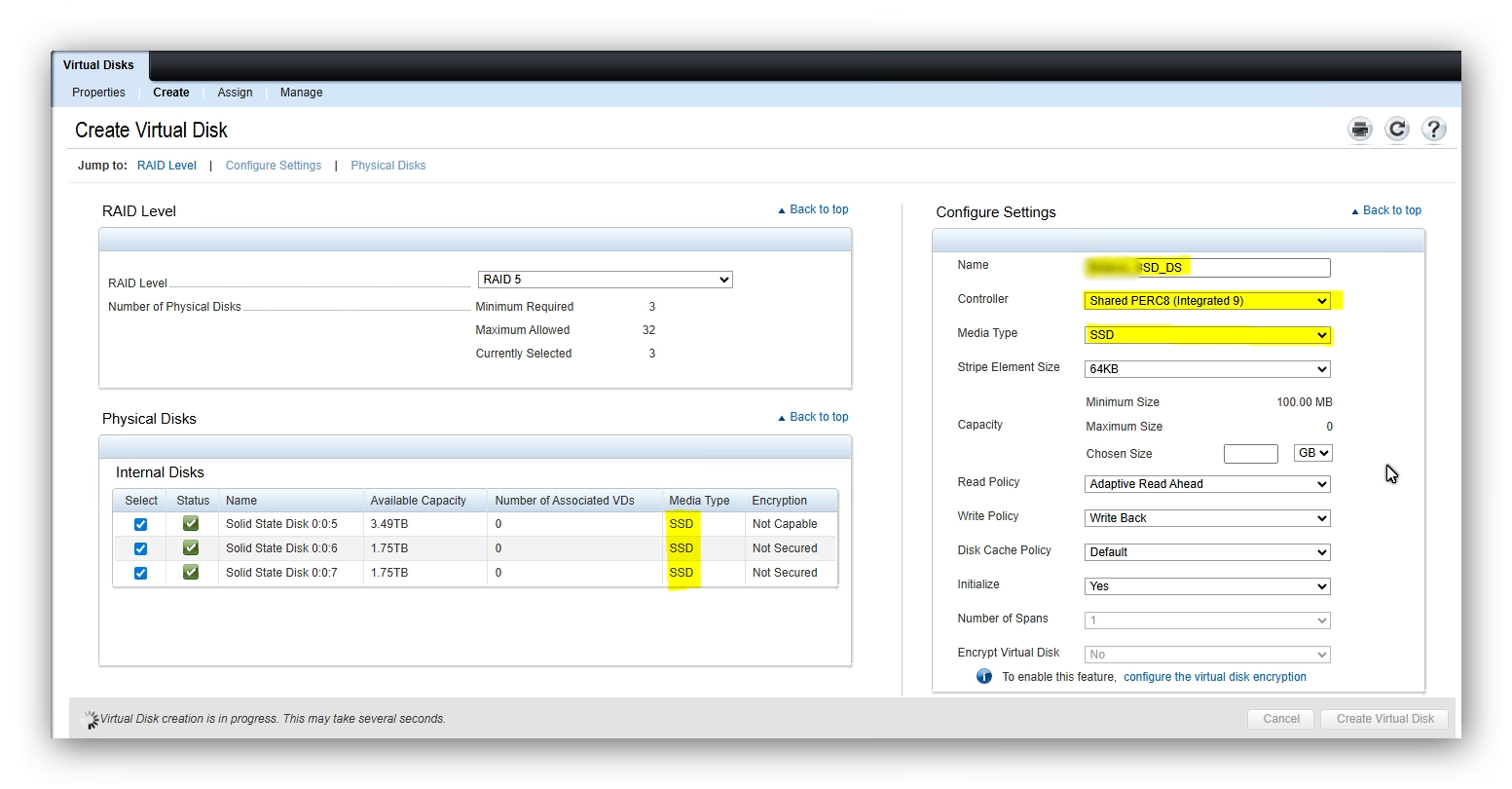
CMC/OMM içinden depolama bölümüne geçerek yeni bir virtual disk oluşturma sihirbazını başlatın. Bu sihirbaz, yeni eklenen diskleri kullanarak sizin belirleyeceğiniz RAID düzeyinde mantıksal bir birim oluşturur.
Aşağıdaki noktalar kritik önem taşır:
RAID seviyesi
İki diskle genellikle RAID 1 tercih edilir; hem basit yapı hem de yansıtma sayesinde veri güvenliği sağlar.
IOPS ihtiyacı, kapasite beklentisi ve kurtarma stratejinize göre karar verin.
Fiziksel disk seçimi
Sadece yeni eklediğiniz iki diski işaretleyin.
Mevcut çalışan sanal diskin bağlı olduğu diskleri kesinlikle bu gruba dahil etmeyin.
İsimlendirme
Yönetim kolaylığı için açıklayıcı ve standardize bir isim kullanın (örneğin: VD_VRTX_APP_NEW_1TB).
Virtual disk oluşturma işlemi tamamlandıktan sonra arka planda başlatılan başlatma/consistency süreçleri çalışma sistemini etkilemeden devam edebilir; ancak bu süreç boyunca performans davranışını yakından takip etmek faydalıdır.
Virtual Disk’i Blade Sunuculara Atamak
Virtual disk hazır hâle geldikten sonra, bu kaynağın ilgili M640 blade’ler tarafından görülebilmesi için depolama eşlemesinin doğru yapılması gerekir. Bu adım atlanırsa, hipervizör tarafında yeni bir disk/LUN algılanmayacaktır.
Shared Storage Eşlemesinin Yapılandırılması
CMC/OMM içindeki “Storage Mapping” veya benzeri bölümden, yeni oluşturduğunuz virtual disk’i seçerek hangi sunucu yuvalarına (slotlara) sunulacağını belirleyin.
-
Yalnızca erişmesini istediğiniz blade’leri seçin (örneğin Slot 1–2–3–4).
-
Her slot için ilgili sanal adaptörün etkin olduğundan ve doğru denetleyiciye bağlandığından emin olun.
-
Değişiklikleri kaydedip kısa bir süre sonra sunucuların bu yeni LUN’u görebildiğini doğrulayın.
Bu aşama, VRTX’in paylaşımlı depolama mimarisinin kalbini oluşturur ve bir hata durumunda yanlış sunuculara depolama sunulmasına yol açabilir. Bu yüzden özellikle çoklu tenant veya farklı ortamların bulunduğu yapılarda eşleme kararlarını dikkatle vermek gerekir.
ESXi (vSphere) Üzerinde Yeni Datastore Oluşturma
Aşağıdaki adımlar, sanallaştırma katmanında VMware ESXi/vSphere kullanıldığı varsayımıyla anlatılmaktadır. Diğer platformlarda terminoloji değişse de mantık aynıdır: yeni LUN’u taramak, ardından üzerinde datastore tanımlamak.
Yeni LUN’u ESXi Host’lara Tanıtma
Her bir M640 node için vSphere Client üzerinden ilgili host’a veya vCenter’a bağlanın ve aşağıdaki sırayı izleyin:
-
İlgili hostu seçip “Configure” sekmesine girin.
-
“Storage” başlığı altından “Storage Adapters” bölümünü açın.
-
Shared PERC’e karşılık gelen RAID denetleyicisini bulun.
-
“Rescan” işlemi ile hem adapter’ı hem de yeni depolama aygıtlarını taratın.
Tarama tamamlandıktan sonra “Devices” sekmesi altında yeni virtual disk’iniz, sistem tarafından yeni bir disk/LUN olarak listelenmiş olmalıdır. Bu noktada, ESXi henüz üzerinde bir datastore oluşturmadığınız için bu alanı sadece ham bir kapasite birimi olarak görür.
VMFS Datastore Sihirbazını Kullanma
Yeni diski datastore hâline getirmek için:
-
İlgili host veya küme (cluster) üzerinden “Datastores” bölümüne geçin.
-
“New Datastore” sihirbazını başlatın.
-
Tür olarak VMFS datastore seçin.
-
CMC’de tanımladığınız yeni virtual disk’e karşılık gelen diski işaretleyin.
-
Esnek ve açıklayıcı bir datastore ismi belirleyin (örneğin:
DS_VRTX_NEW_CAPACITYveyaDS_APP_LOGS). -
Kullandığınız ESXi sürümü ile uyumlu VMFS versiyonunu seçin (güncel yapılarda genellikle VMFS 6).
-
İsteğe bağlı olarak tüm kapasiteyi kullanın veya yalnızca bir bölümünü datastore’a ayırın.
Sihirbazı tamamladığınızda, bu datastore hem ilgili host hem de küme içindeki diğer node’lar tarafından erişilebilir duruma gelir. Böylece yeni kapasite, yüksek erişilebilirlik ve vMotion senaryolarına da entegre şekilde kullanılabilir.
Yeni Datastore’u Sanal Makinelerde Kullanmak
Yeni datastore’unuz, sanal makinelerinizi ölçeklendirmek için farklı şekillerde devreye alınabilir. Bu esneklik, özellikle performans ve yönetilebilirlik tarafında avantaj sağlar.
Yeni VM’leri Doğrudan Yeni Datastore Üzerinde Konumlandırma
Yeni bir sanal makine oluştururken depolama adımında, varsayılan datastore yerine yeni oluşturduğunuz birimi seçebilirsiniz. Böylece:
-
Yeni iş yüklerini doğrudan bu datastore üzerinde konumlandırırsınız.
-
Eski ve yeni depolama arasındaki ayrımı mantıksal olarak da korumuş olursunuz.
Bu yaklaşım, özellikle test/QA, log yoğun uygulamalar veya belirli bir müşteri/servis için ayrılmış depolama alanı tasarlarken oldukça kullanışlıdır.
Mevcut VM’lere İkincil Disk Olarak Ekleme
Var olan sanal makinelerin veri disklerini yeni datastore üzerine almak için, ek sanal diskleri bu datastore üzerinde oluşturabilirsiniz. Bunun için:
-
İlgili VM’i seçip “Edit Settings” ekranına girin.
-
“Add New Device” üzerinden yeni bir virtual disk ekleyin.
-
Disk boyutunu tanımlayın ve konum bölümünde datastore seçimini manuel olarak yaparak yeni datastore’u işaretleyin.
-
Kaydettiğinizde ESXi, yeni datastore üzerinde ayrı bir vmdk dosyası oluşturur.
Konuk işletim sistemi içine girdiğinizde bu disk yeni bir fiziksel disk olarak görüneceğinden, disk yönetimi araçlarıyla bölümleme ve dosya sistemi oluşturma adımlarını uygulayabilirsiniz.
Performans, Güvenlik ve Yönetim
Teknik kurulum tamamlandığında, sürdürülebilir ve yönetilebilir bir depolama altyapısı için aşağıdaki başlıklara özellikle dikkat etmek gerekir:
RAID ve performans
Yalnızca iki disk kullanıyorsanız, RAID 1 genellikle güvenli ve dengeli bir tercihtir.
Yoğun I/O gerektiren iş yükleri için ileride daha fazla disk eklenebilecek bir tasarım planlayın.
Kapasite takibi
Datastore doluluk oranlarını düzenli aralıklarla izleyin.
Yüksek doluluk seviyeleri, snapshot yönetimini zorlaştırır ve performansı düşürebilir.
Yedekleme stratejisi
Yeni datastore, ek kapasite sağlar ancak yedekleme çözümü değildir.
Kritik veriler için ayrı bir backup altyapısı, replikasyon veya arşiv mekanizması kurgulayın.
Donanım sağlığı
CMC/OMM üzerinden disk sağlık bilgilerini, uyarıları ve olası arıza öngörülerini takip edin.
Proaktif disk değişimi, beklenmedik kesintileri en aza indirir.
Genişletilemeyen RAID İçin En Güvenli Yol Yeni Datastore
Dell PowerEdge M640 (VRTX) üzerinde mevcut virtual disk’in genişletilemediği senaryolarda, yeni disklerle bağımsız bir RAID grubu ve buna bağlı yeni bir datastore tasarlamak, hem desteklenen hem de operasyonel açıdan en güvenli çözümdür.
Bu yaklaşım, var olan üretim ortamına dokunmadan kapasiteyi artırmanıza, sanal makinelerinizi esnek şekilde ölçeklendirmenize ve depolama katmanınızı daha okunabilir, daha yönetilebilir bir yapıya kavuşturmanıza imkân tanır. Bu adımları kendi ortamınızın gereksinimlerine uyarlayarak, VRTX altyapınızı uzun vadeli ölçeklenebilir bir depolama platformuna dönüştürebilirsiniz. Faydalı olması dileğiyle.
Share this content:

Bir yanıt yazın