
ESXi Host ‘Disconnected’ Sorunu Çözümü
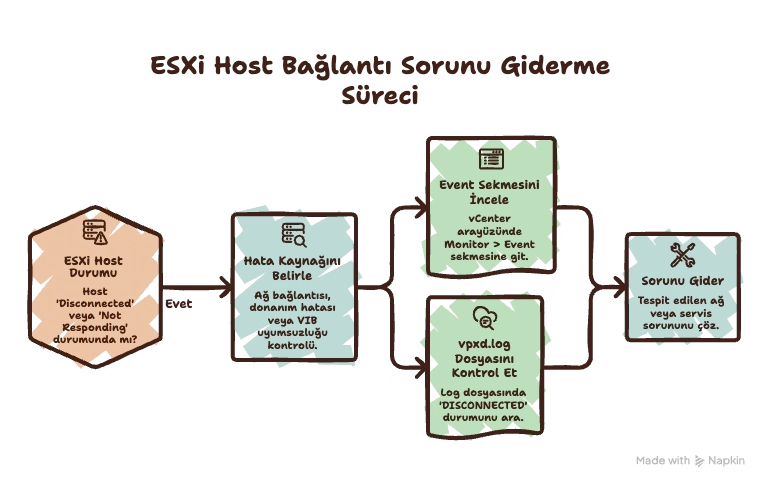
Merhaba, bu yazımda ESXi hostlarınızın vCenter üzerinde ‘Disconnected’ veya ‘Not Responding’ durumu ile karşılaşmanız halinde neler yapabileceğinizi paylaşacağım. Bu durum genellikle ağ bağlantısı sorunlarından, donanım hatalarından veya uyumsuz VIB’lerden kaynaklanabilir. Hadi birlikte inceleyelim.
ESXi Host Neden ‘Disconnected’ Olur?
ESXi hostlar vCenter’da ‘Disconnected’ veya ‘Not Responding’ durumuna geçtiğinde, genellikle aşağıdaki hata mesajını görürsünüz:
Cannot synchronize host srv-esxi01.firma.local
Bu durumu vCenter arayüzünde **ESXi host** –> **Monitor** –> **Event** sekmesinde görebilirsiniz. Örneğin, **vpxd.log** dosyasında şöyle bir satır görebiliriz:
2023-10-12T12:34:56 info 'vpxdvpxdMoHost' opID=4321-5678-90] [HostMo] host connection state changed to [DISCONNECTED] for host-ID
Genelde bu hata, ağ bağlantısı veya yönetim servisleriyle ilgili bir soruna işaret eder.
Lab ortamınızdan alın, buraya yükleyin, sonra bu kutuyu silin. Silmeden yayınlamayın!
Ağ Bağlantısını Kontrol Etme
İlk olarak ESXi hostun vCenter ile olan temel ağ bağlantısını kontrol etmelisiniz. ESXi hostunuza vCenter’dan ping atarak IP adresinin doğru olduğundan emin olun:
ping 192.168.20.35
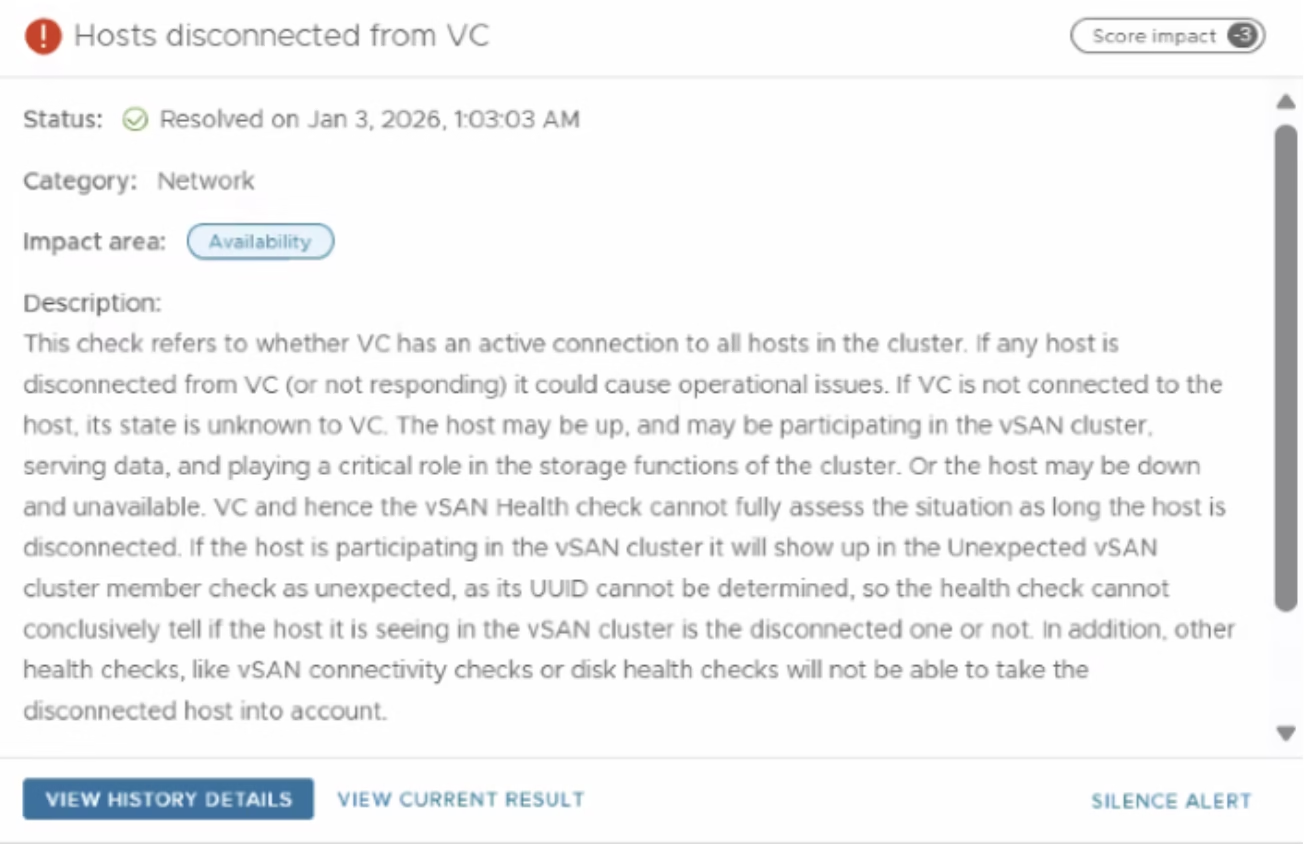
Eğer ping yanıt alamıyorsanız, fiziksel ağ bağlantılarını ve switch ayarlarını kontrol edin. Özellikle Duplicate MAC Address Suppression gibi switch güvenlik özelliklerinin yönetim trafiğini engelleyip engellemediğini gözden geçirin.

Yönetim Servislerini Yeniden Başlatma
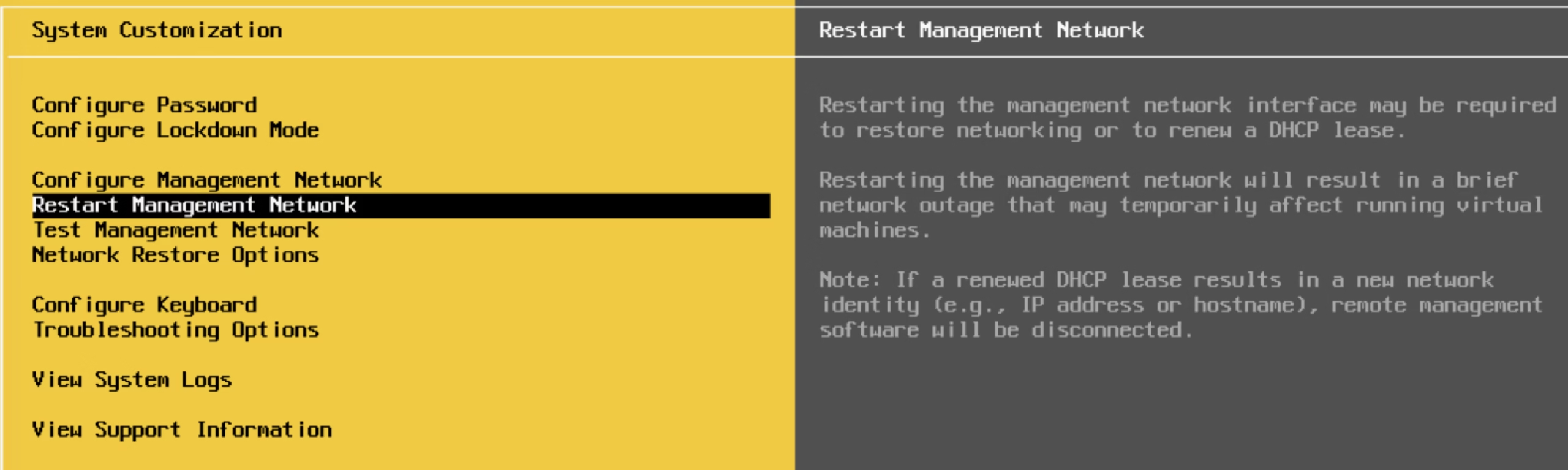
Ağ bağlantısı sağlamsa, host üzerindeki yönetim servislerini yeniden başlatmak işe yarayabilir. SSH ile ESXi hostunuza bağlanarak şu komutları çalıştırabilirsiniz:
/etc/init.d/hostd restart
/etc/init.d/vpxa restart
Bu servislerin yeniden başlatılması, vCenter ile olan bağlantıyı tekrar kurabilir.
ESXi ve vCenter Sürüm Uyumunu Kontrol Etme
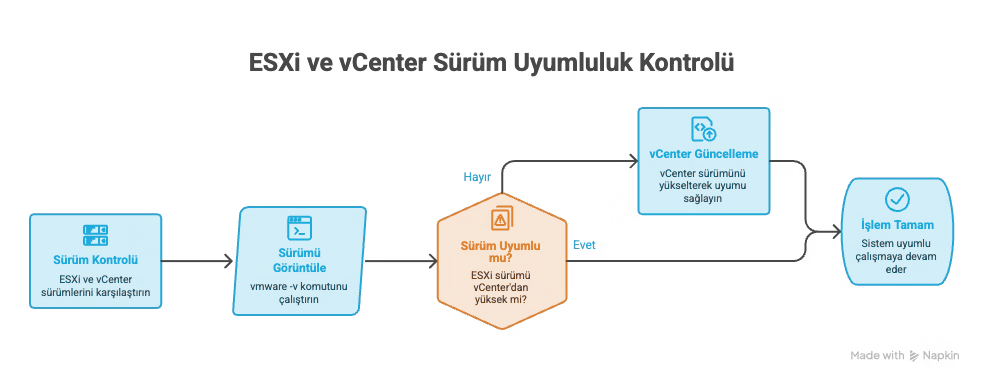
ESXi hostunuzun sürümünün, vCenter sürümünüzden daha yüksek olmadığından emin olun. Sürüm farkı uyumsuzluklara neden olabilir. ESXi sürümünü kontrol etmek için:
vmware -v
Eğer versiyon uyumu sorunu varsa, vCenter’ınızı güncelleyerek uyum sağlayabilirsiniz.
Doğrulama ve Alternatif Yöntemler
Yukarıdaki adımların ardından ESXi hostun bağlantı durumunu vCenter’da tekrar kontrol edin. Eğer hala sorun devam ediyorsa, sorun ağın fiziksel bileşenlerinde olabilir ve ağ yöneticinizle birlikte fiziksel ağı gözden geçirmeniz gerekebilir.
esxcli network ip connection list
Bu komut, ESXi host üzerindeki mevcut ağ bağlantılarını listeler ve potansiyel bir bağlantı sorunu olup olmadığını anlamanıza yardımcı olabilir.
Faydalı olması dileğiyle. Eğer başka sorularınız veya sorunlarınız olursa, her zaman paylaşabilirsiniz.
Bu yazıyı hazırlarken kaynak üzerindeki dokümantasyondan da yararlandım. Konunun orijinal detaylarına göz atmak isterseniz tavsiye ederim.
Share this content:


Bir yanıt yazın