
Azure Blob Storage ile Statik Web Sitesi Barındırma
Merhaba, bu yazımda Azure Blob Storage kullanarak nasıl statik bir web sitesi barındırabileceğinizi paylaşmak istiyorum. Sunucuya ihtiyaç duymadan hızlıca bir web sitesi yayımlamak isteyenler için harika bir seçenek. Hadi başlayalım!
Ön Koşullar Nelerdir?
İlk olarak, bir Azure hesabınızın olması gerekiyor. Eğer yoksa, Azure’un resmi sitesinden kolayca bir hesap oluşturabilirsiniz. Ayrıca, bir Azure depolama hesabı da oluşturmalısınız. Bu hesap, web sitenizin dosyalarını barındıracak.
Azure Blob Storage Üzerinde Statik Web Sitesi Nasıl Etkinleştirilir?
Statik web sitesi barındırma özelliği varsayılan olarak kapalı geliyor. Öncelikle bu özelliği açmamız gerekiyor. İşte adımlar:
1. Azure portalına giriş yapın ve bir depolama hesabı seçin.
2. Sol menüde **Veri Yönetimi** altında **Statik web sitesi** seçeneğine tıklayın ve durumu **Etkin** olarak değiştirin.
3. **Dizin belgesi adı** için bir isim girin (örneğin, index.html). Hata sayfası için de bir belge belirleyebilirsiniz.
4. Yapılandırmayı kaydetmek için **Kaydet** butonuna tıklayın.
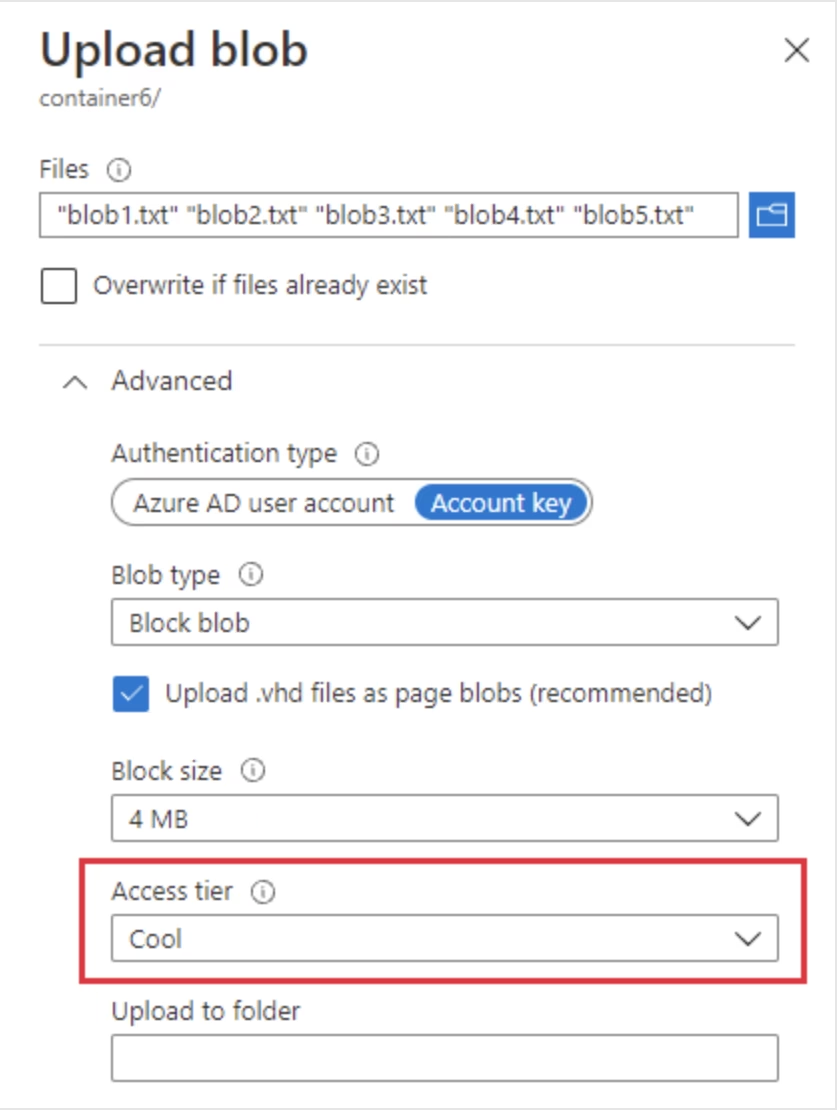
Bu işlemlerden sonra, depolama hesabınızda otomatik olarak **$web** adında bir blob konteyner oluşturulacak. Web sitenizin dosyalarını bu konteynere yüklemeniz gerekecek.
Dosyalarınızı Yükleyip Yayınlama
Şimdi dosyaları yükleme aşamasına geldik. Dosyalarınızı yüklemenin birkaç yolu var:
– **Azure Portal** üzerinden direkt olarak yükleyebilirsiniz.
– **Azure CLI** veya **Azure PowerShell** kullanarak yükleme yapabilirsiniz.
– **Azure Storage Explorer** veya **AzCopy** gibi araçlar da kullanılabilir.
Örneğin, Azure CLI kullanarak dosyalarınızı yüklemek için şu komutu deneyebilirsiniz:
az storage blob upload-batch -s -d '$web' --account-name
Bu komut, yerel klasörünüzdeki tüm dosyaları **$web** konteynerine yükler.
Erişim Ayarları ve Doğrulama
Dosyalar yüklendikten sonra, web sitenizin genel erişime açılması için bazı ayarlamalar yapmanız gerekebilir. Statik web sitesi varsayılan olarak anonim erişime sahip. Bu yüzden ekstra bir ayar yapmaya gerek kalmadan site içeriğinize erişilebilir.
Web sitenizin URL’sini bulmak için Azure portalını kullanabilirsiniz. Depolama hesabınızın altında “Statik web sitesi” bölümünde, sitenizin URL’si görüntülenir. Örnek bir URL şu şekilde olabilir: `https://example.z22.web.core.windows.net`
Bu URL’yi tarayıcınızda açarak sitenizin çalışıp çalışmadığını kontrol edebilirsiniz. Eğer bir index belgesi belirlediyseniz, doğrudan bu belgeyi görürsünüz.
Sık Yapılan Hatalar ve Çözümleri
Bazı kullanıcılar, web sitesini açarken 404 hatası alabiliyor. Bu genellikle yanlış dizin belgesi adı veya eksik dosya yükleme nedeniyle olur. Dizin belgelerinin ve hata sayfasının doğru tanımlandığını kontrol etmek bu sorunu çözebilir.
Eğer özel bir alan adı kullanmak isterseniz, Azure CDN üzerinden yapılandırma yapmanız gerekecek. Bu, HTTPS desteği sunar ve daha iyi bir kullanıcı deneyimi sağlar.
Faydalı olması dileğiyle. Azure platformunda web sitenizi hızla yayına alabilir ve ziyaretçilerinize sunabilirsiniz. Başarılar!
Bu yazıyı hazırlarken kaynak üzerindeki dokümantasyondan da yararlandım. Konunun orijinal detaylarına göz atmak isterseniz tavsiye ederim.
Share this content:


Bir yanıt yazın