
Lifecycle Manager ile VM Tools Kurulumu

Merhaba, bu yazımda sizlere Lifecycle Manager ile VM Tools Kurulumu konusundan bahsedeceğim. VMware vSphere ortamlarında, sanal makinelerin performansını ve yönetilebilirliğini artırmak için VMware Tools’un güncel tutulması kritik öneme sahiptir. vSphere Lifecycle Manager (vLCM), bu süreci merkezi ve otomatik bir şekilde yönetmek için etkili bir araç sunar. Bu makalede, vLCM kullanarak VMware Tools güncellemelerinin nasıl yapılacağını adım adım inceleyeceğiz.
1. vSphere Lifecycle Manager’a Erişim
Öncelikle, vCenter Server’a giriş yapın ve ana menüden “Lifecycle Manager” seçeneğine tıklayın. Bu bölümde, mevcut güncellemeleri ve yamaları yönetebilirsiniz.
2. Yeni Bir Baseline Oluşturma
VMware Tools güncellemelerini uygulamak için yeni bir baseline oluşturmanız gerekmektedir:
“Baselines” sekmesine gidin ve “New” butonuna tıklayın.

Açılan pencerede, baseline için bir isim girin (örneğin, “VMware Tools Güncelleme”) ve tür olarak “Patch” seçeneğini seçin.
“Next” butonuna tıklayın.
3. VMware Tools Güncellemelerini Seçme
Oluşturduğunuz baseline’a uygun yamaları eklemek için:

“Show only rollup updates” seçeneğinin işaretini kaldırın.
Arama filtresine “VMware Tools” yazarak ilgili yamaları listeleyin.
Güncellemek istediğiniz VMware Tools sürümünü seçin (örneğin, “VMware Tools 12.1.0 Async Release”) ve “Next” butonuna tıklayın.
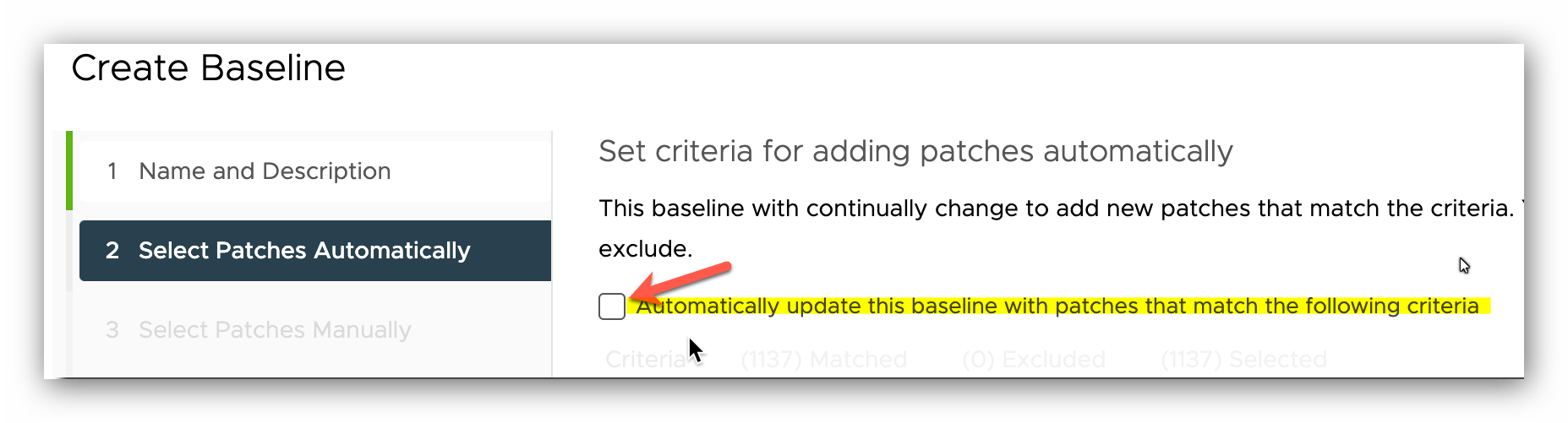
Özet ekranında bilgileri kontrol ettikten sonra “Finish” butonuna tıklayarak baseline’ı oluşturun.


4. Baseline’ı Host veya Cluster’a Ekleme
Oluşturduğunuz baseline’ı ilgili host veya cluster’a eklemek için:
Güncelleme yapmak istediğiniz host veya cluster’ı seçin.
“Updates” sekmesine gidin ve “Attach” butonuna tıklayın.
Açılan pencerede, oluşturduğunuz baseline’ı seçin ve “Attach” butonuna tıklayın.

5. Uyum Kontrolü ve Güncelleme
Baseline’ı ekledikten sonra, host veya cluster’ın uyumluluğunu kontrol etmek için:
“Check Compliance” butonuna tıklayın.
Uyumsuz hostlar listelenecektir. Bu hostları seçerek “Remediate” butonuna tıklayın.
Açılan pencerede, uygulanacak yamaları ve işlemin detaylarını kontrol edin.
“Remediate” butonuna tıklayarak güncelleme sürecini başlatın.
Notlar:
- Güncelleme işlemi sırasında, hostların bakım moduna alınması ve sanal makinelerin diğer hostlara taşınması gerekebilir. Bu nedenle, DRS (Distributed Resource Scheduler) özelliğinin etkin olduğundan emin olun.
- Bazı durumlarda, güncelleme sonrasında hostların yeniden başlatılması gerekebilir. Bu nedenle, güncelleme işlemini planlarken olası kesintileri göz önünde bulundurun.
vSphere Lifecycle Manager, VMware Tools güncellemelerini merkezi ve otomatik bir şekilde yönetmek için güçlü bir araçtır. Yukarıdaki adımları izleyerek, ortamınızdaki sanal makinelerin performansını ve güvenliğini artırabilirsiniz. Bu yazımda sizlere Lifecycle Manager ile VM Tools Kurulumu konusundan bahsettim. Faydalı olması dileğiyle.
Share this content:


Bir yanıt yazın